PS如何制作弧形文字

 时间:2026-02-14 08:36:14

1、如下所示,

打开PS软件,进入到工作界面
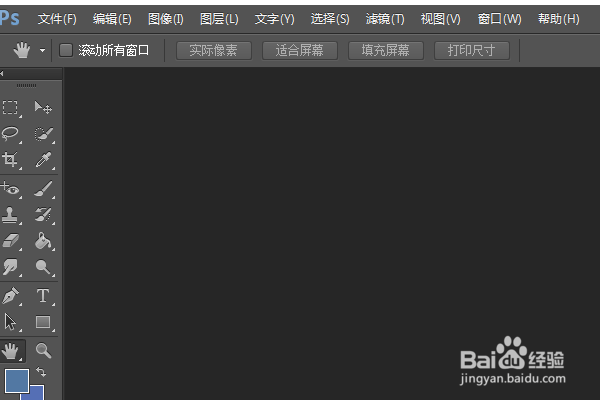
PS如何制作弧形文字

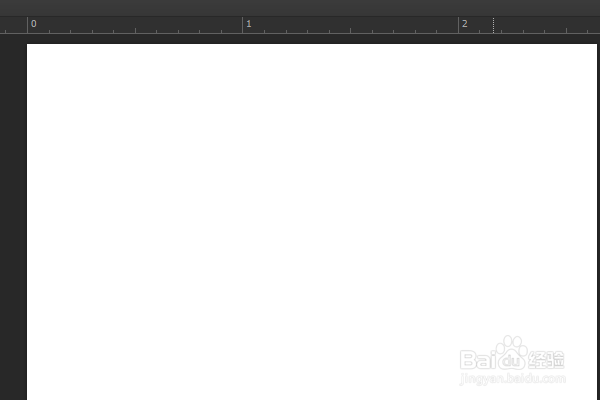
2、如下所示,

ctrl+n,新建一个画布

PS如何制作弧形文字

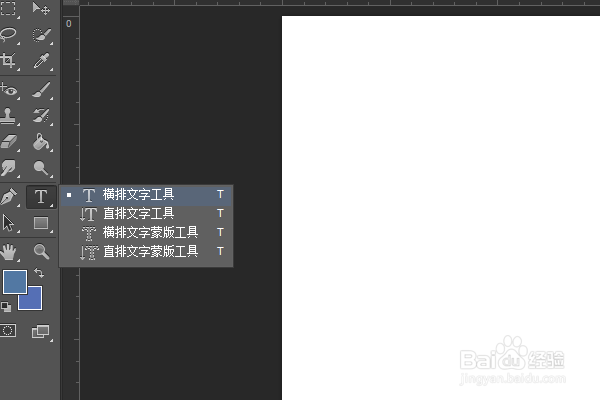
3、如下所示,

在左边的工具箱中点击横排文字工具

PS如何制作弧形文字

4、如下所示

在画布上方点击一下。输入文字:弧形文字。

作为后面的演示所用。

PS如何制作弧形文字

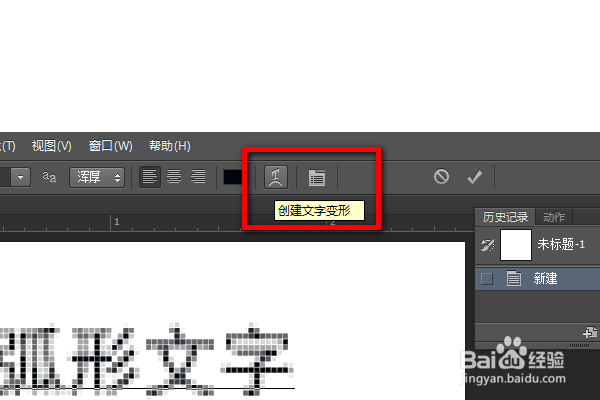
5、如下所示,

选中文字,点击上边工具栏中的“创建文字变形”

PS如何制作弧形文字

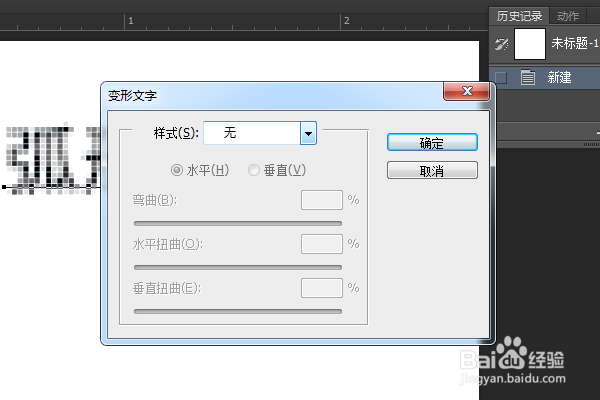
6、如下所示,

弹出“文字变形”对话框,

默认的样式是无,

PS如何制作弧形文字

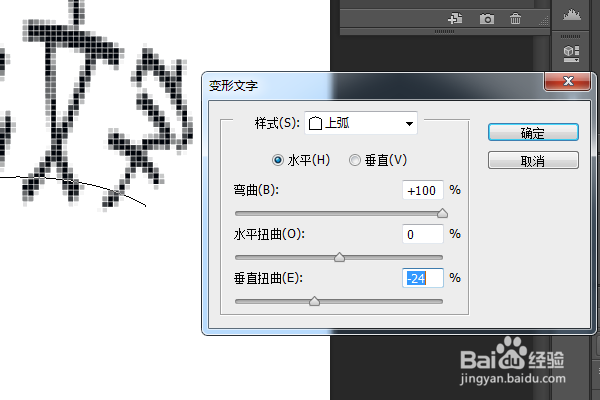
7、如下所示,

选择样式为“上弧”,

然后调整三个横条,分别是弯曲、水平扭曲和垂直扭曲,

调整完毕,看着效果,点击确定,

到这里,

这个弧形文字就在PS中制作完成了。
PS如何制作弧形文字

  • 个人印章PS制作
  • PS怎么设置弧形文字
  • 期刊论文和毕业论文查重方法
  • ps旋风图案制作教程
  • AI教程:[120]规章制度牌之下底板制作
  • 热门搜索
    陈寅恪怎么读 天然气壁挂炉怎么用 水培绿萝叶子发黄怎么办 眼睛有飞蚊症怎么办 嘉媚乐护肤品怎么样 淘宝怎么评论 小腹下坠疼痛怎么回事 包贝尔婚闹是怎么回事 电子烟怎么用 怎么备份