PS教程——玻璃文字效果的制作方法

 时间:2026-02-14 22:10:21

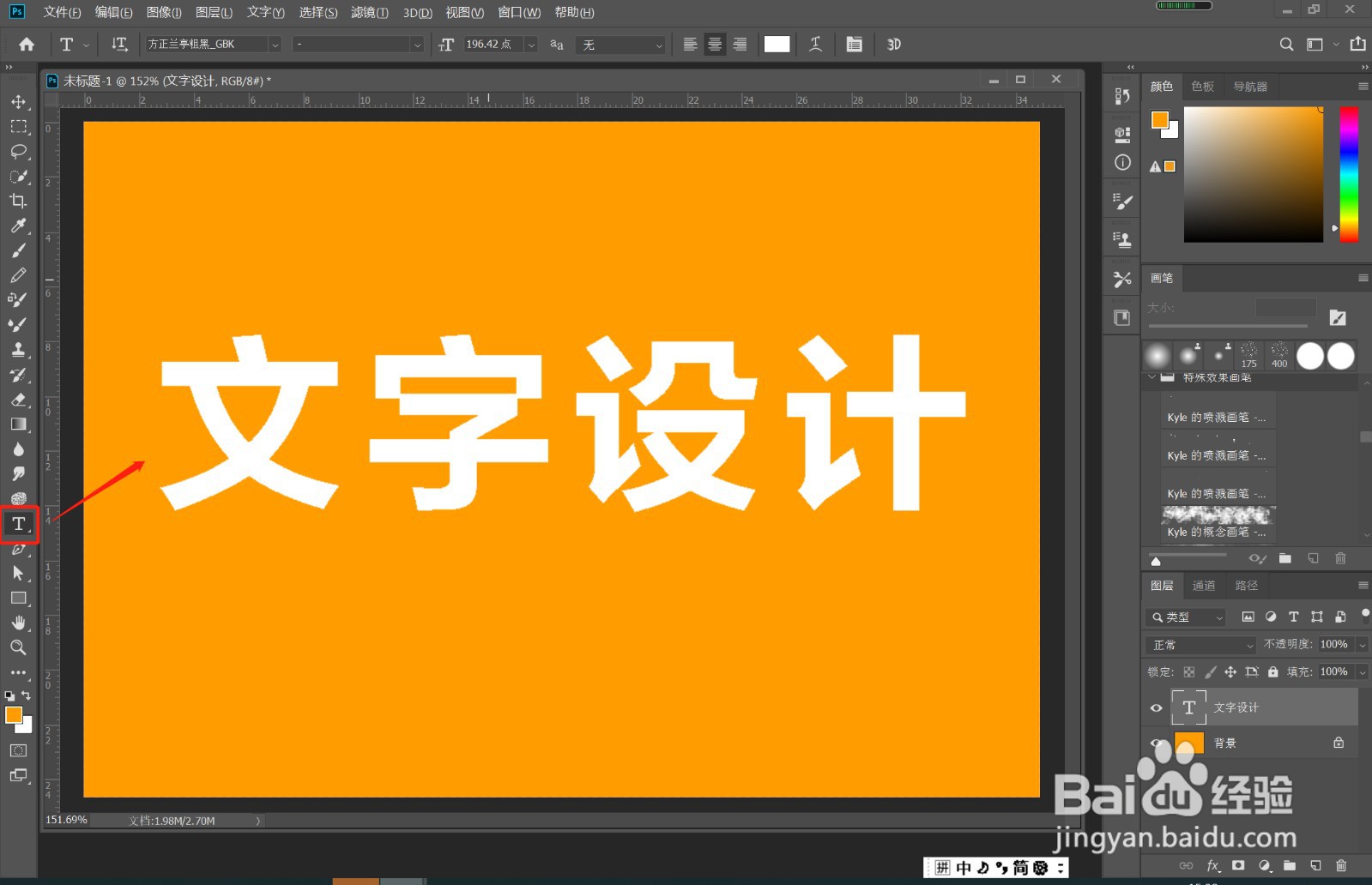
1、》文字T工具,输入文字内容,颜色为白色,如图
PS教程——玻璃文字效果的制作方法

2、》鼠标右键在文字图层点击,栅格化文字,如图

PS教程——玻璃文字效果的制作方法

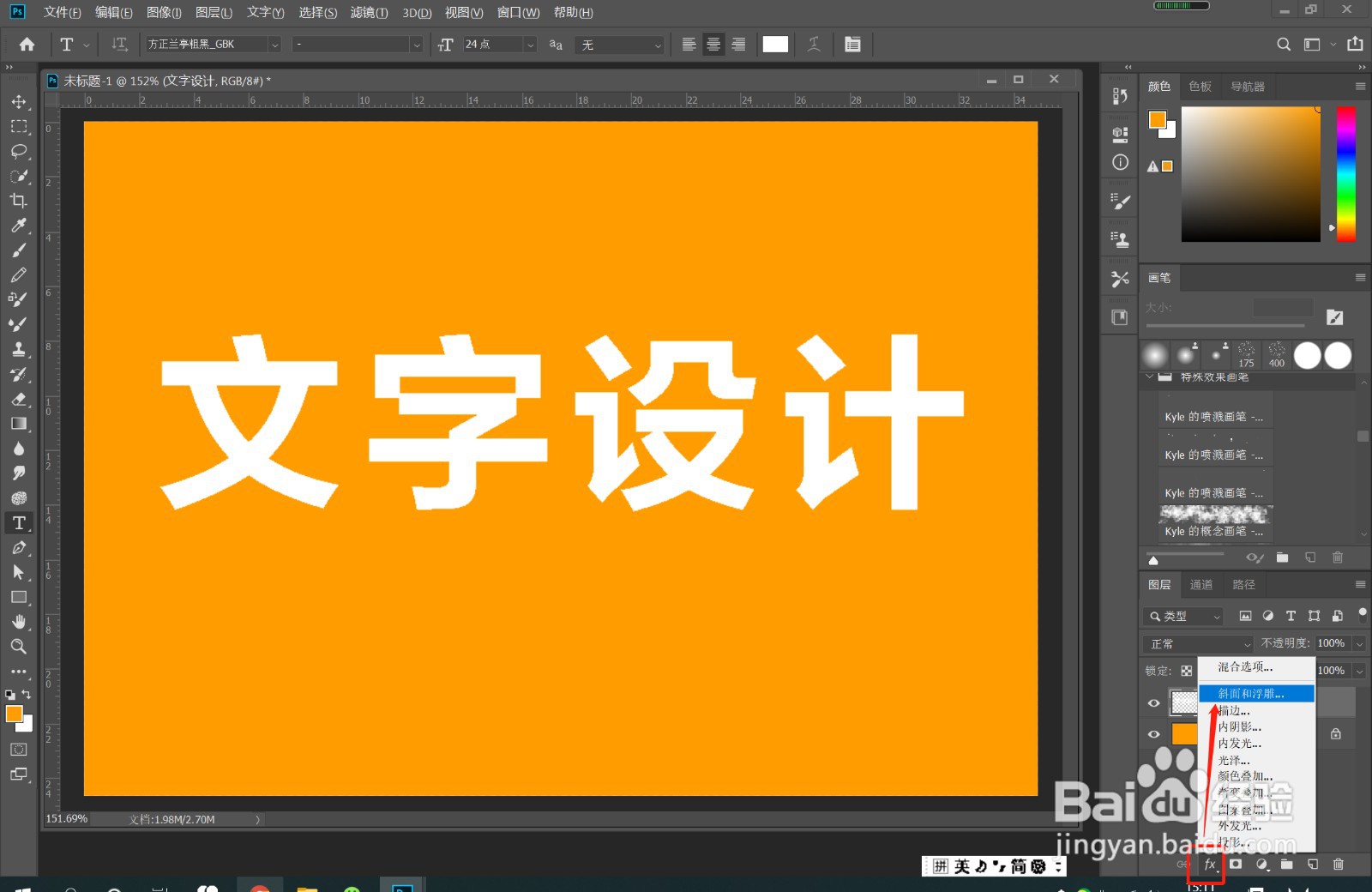
3、》在图层面板,点击下方的FX按钮,选择斜面和浮雕,如图

PS教程——玻璃文字效果的制作方法

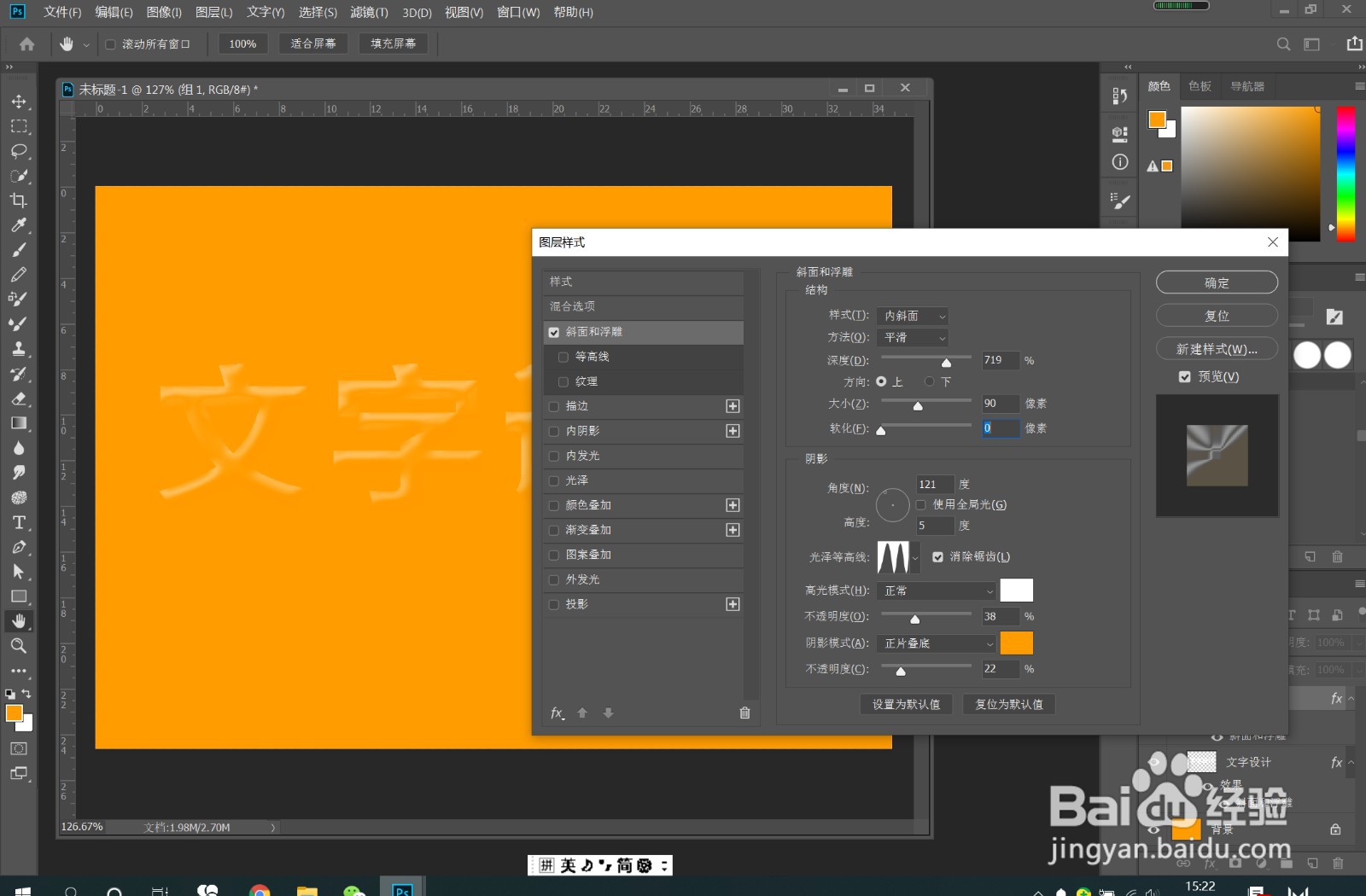
4、》设置斜面和浮雕的参数,请参考如图参数,确定,将图层填充设置为0

PS教程——玻璃文字效果的制作方法

5、》图层面板,点击滴个按钮,建立组别,将文字图层拉入组1,如图

PS教程——玻璃文字效果的制作方法

6、》再次添加斜面与浮雕,参考如图调整出高光,确定

PS教程——玻璃文字效果的制作方法

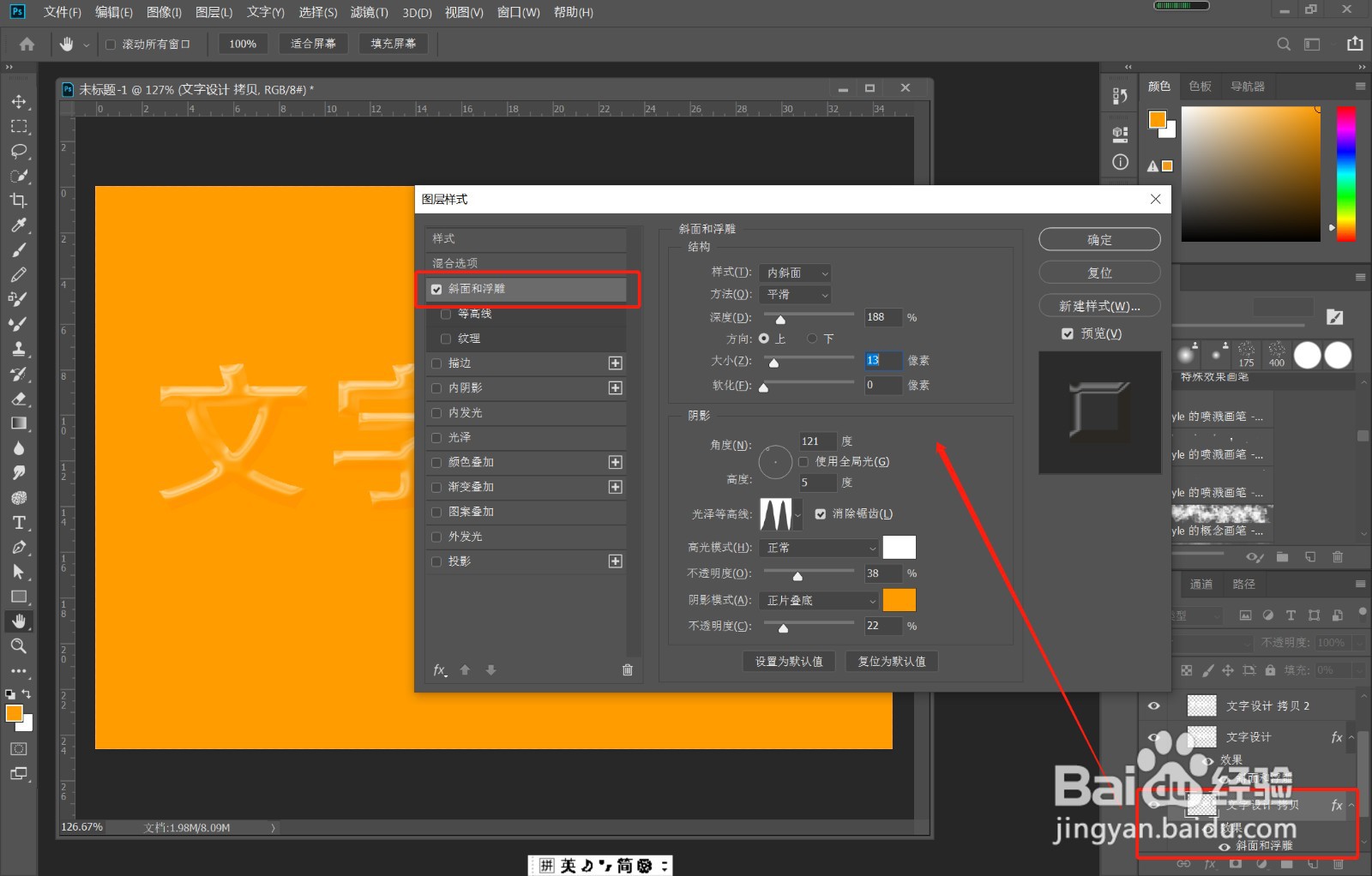
7、》回到文字图层,Ctrl+J, 复制2层文字,将一层放在图层最底步,添加斜面与浮雕,如图
PS教程——玻璃文字效果的制作方法

8、》同时勾选投影,调整投影参数,参数仅供参考,如图

PS教程——玻璃文字效果的制作方法

9、》将另外复制的图层添加内阴影,参考如图参数调整,确定

PS教程——玻璃文字效果的制作方法

10、》给背景添加一个图案,使效果更明显,效果如图

PS教程——玻璃文字效果的制作方法

  • ps如何制作图片
  • 如何利用ps查找匹配相关字体
  • PS如何给图像添加艺术边框?
  • 如何用PS给人物涂口红
  • Ps如何制作户外广告效果?
  • 热门搜索
    呦怎么读 为什么你要伤害一个爱你的人 小米电视怎么看电视台的频道 卤牛肉的做法大全 怎么舌吻 宫颈糜烂怎么治疗 堤怎么读 浸怎么读 老是放屁是怎么回事 猫为什么怕黄瓜