WPS文档如何缩小行距

 时间:2026-02-13 03:33:56

1、如下所示,

打开WPS文档,新建一空白的文档,

保存为:WPS文档如何缩小行距

WPS文档如何缩小行距

2、如下所示,

输入文本,

作为演示所用。

WPS文档如何缩小行距

3、如下所示,

移动鼠标左键,选中这些需要缩小行距的文本。

WPS文档如何缩小行距

4、如下所示,

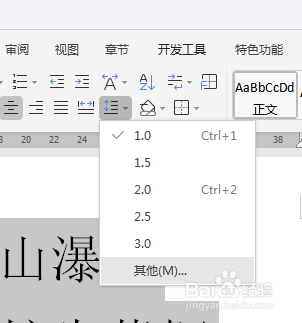
在开始工具栏中点击“行距——其他”。

WPS文档如何缩小行距

5、如下所示,

软件弹出“段落”对话框,

找到预览上面的“行距”,默认单倍耻贪行距。

WPS文档如何缩小行距

6、如下所示,

将“单倍泛此码行距”改成“固定值”。

WPS文档如何缩小行距

7、如下所示,

设置行距为12磅,点击确定。

WPS文档如何缩小行距

8、如下所示,

这个行距造出的效果,太小了,

需要重新更改行距。

WPS文档如何缩小行距

9、如下所示,

最后多次修改行距,直到行距48磅,国舍效果还可以,

点击确定。

~~~~~~~

至此,

完成行距的缩小设置。

WPS文档如何缩小行距

  • Word 如何插入 SmartArt 图形
  • 怎么在文档中添加页码
  • 怎么替换word里的文字
  • 办公软件Word:如何使用“合并字符”功能
  • 如何快速清除文字格式?
  • 热门搜索
    叶酸什么时候吃 得了艾滋病有什么症状 送老师什么花 留什么给你吉他谱 什么快递最便宜 火碱是什么 dwg格式文件用什么软件打开 热病是什么病 直拍是什么意思 上升星座代表什么