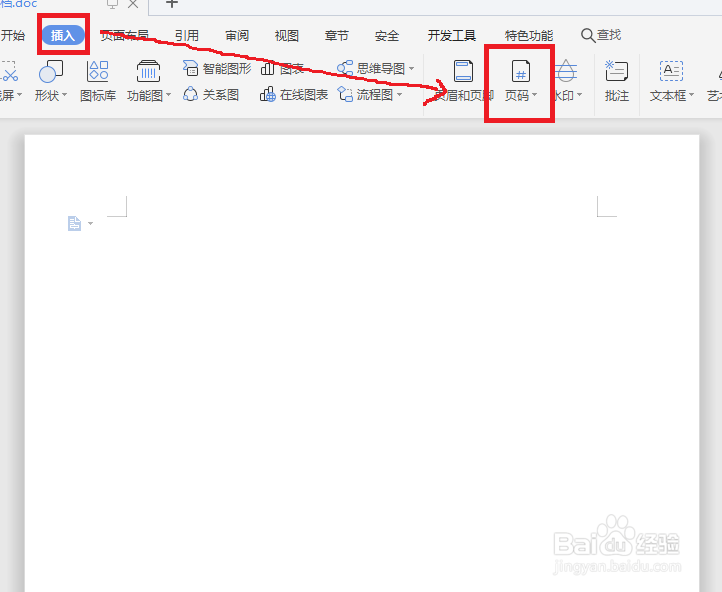
1、打开word文档点击“插入”,选择“页码”,从弹出的对话框中选择设置页码。
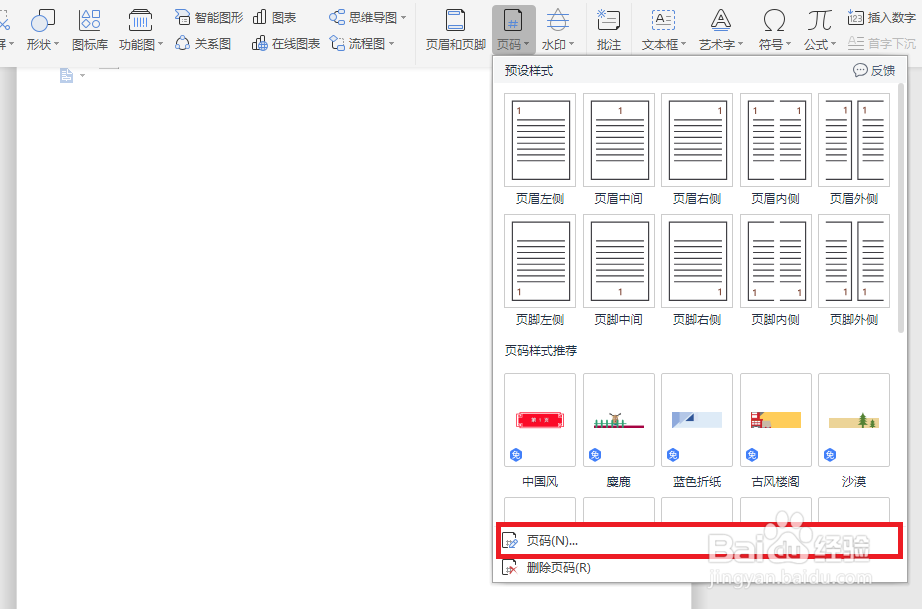
2、点击页码后会弹出对话框,先选择“页码样式”,再选择页码编号为“续前节”,点击“确定”。

3、再次点击“页码”,选择“底端居中”,确定页面位置。

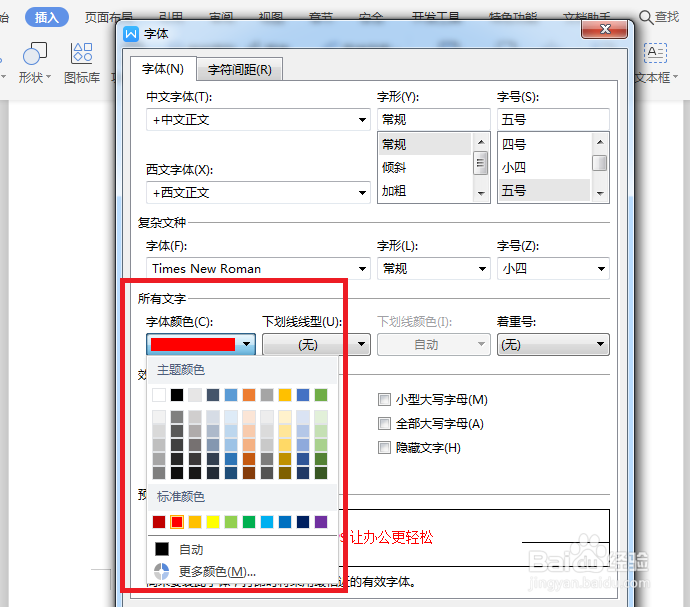
4、接着,点击右键,从弹出的对话框选择字体,选择字体后会弹出字体设置对话框然后调节字号大小。


5、最后选择字体颜色,即可。
时间:2026-04-29 03:16:31
1、打开word文档点击“插入”,选择“页码”,从弹出的对话框中选择设置页码。
2、点击页码后会弹出对话框,先选择“页码样式”,再选择页码编号为“续前节”,点击“确定”。
3、再次点击“页码”,选择“底端居中”,确定页面位置。
4、接着,点击右键,从弹出的对话框选择字体,选择字体后会弹出字体设置对话框然后调节字号大小。
5、最后选择字体颜色,即可。
