1、在桌面上找到并打开pr,如果没有安装请安装,这里使用的是2018版本
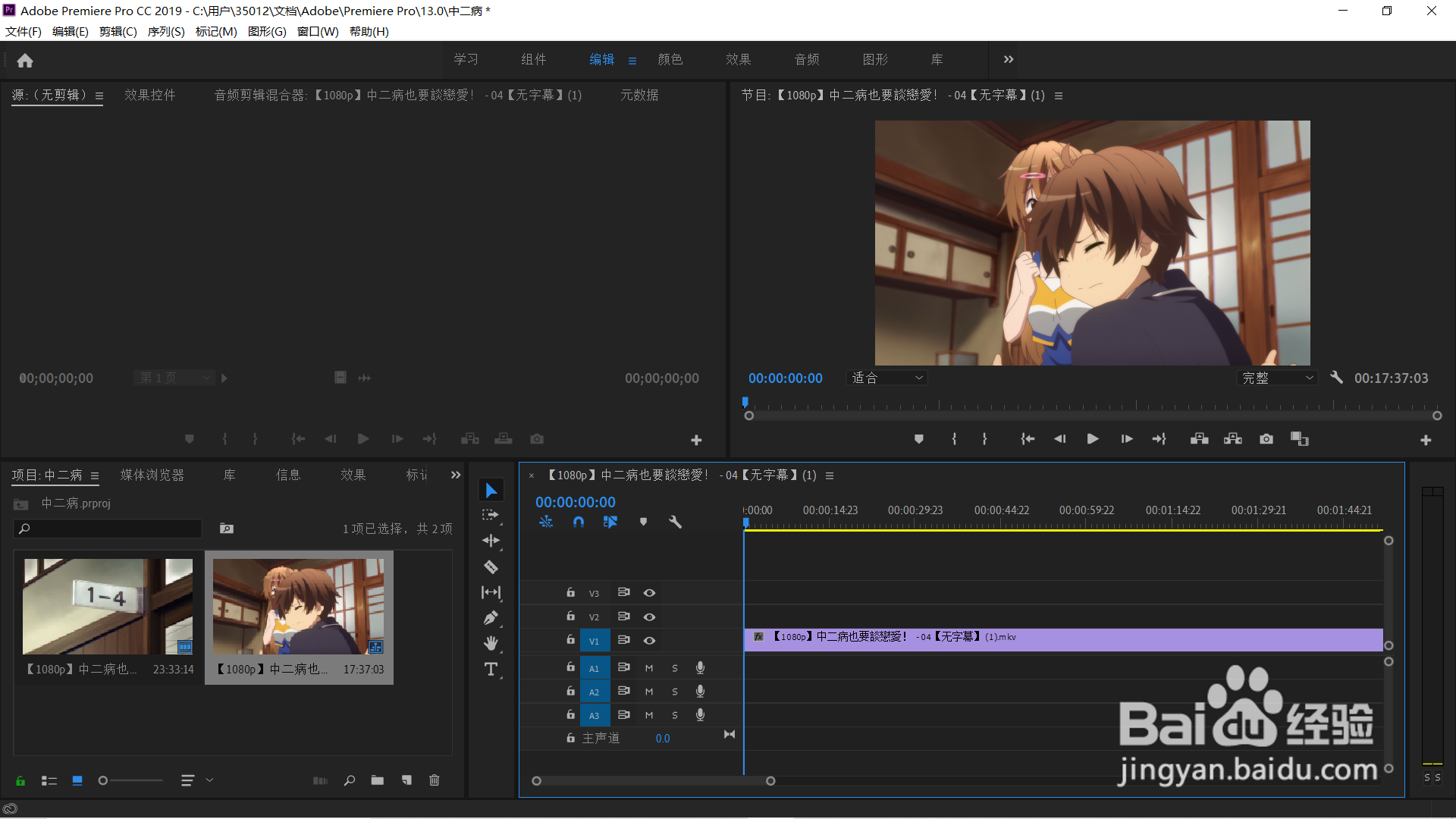
2、从文件夹导入需要修剪的视频,将左侧导入的视频拉到时间轴上面
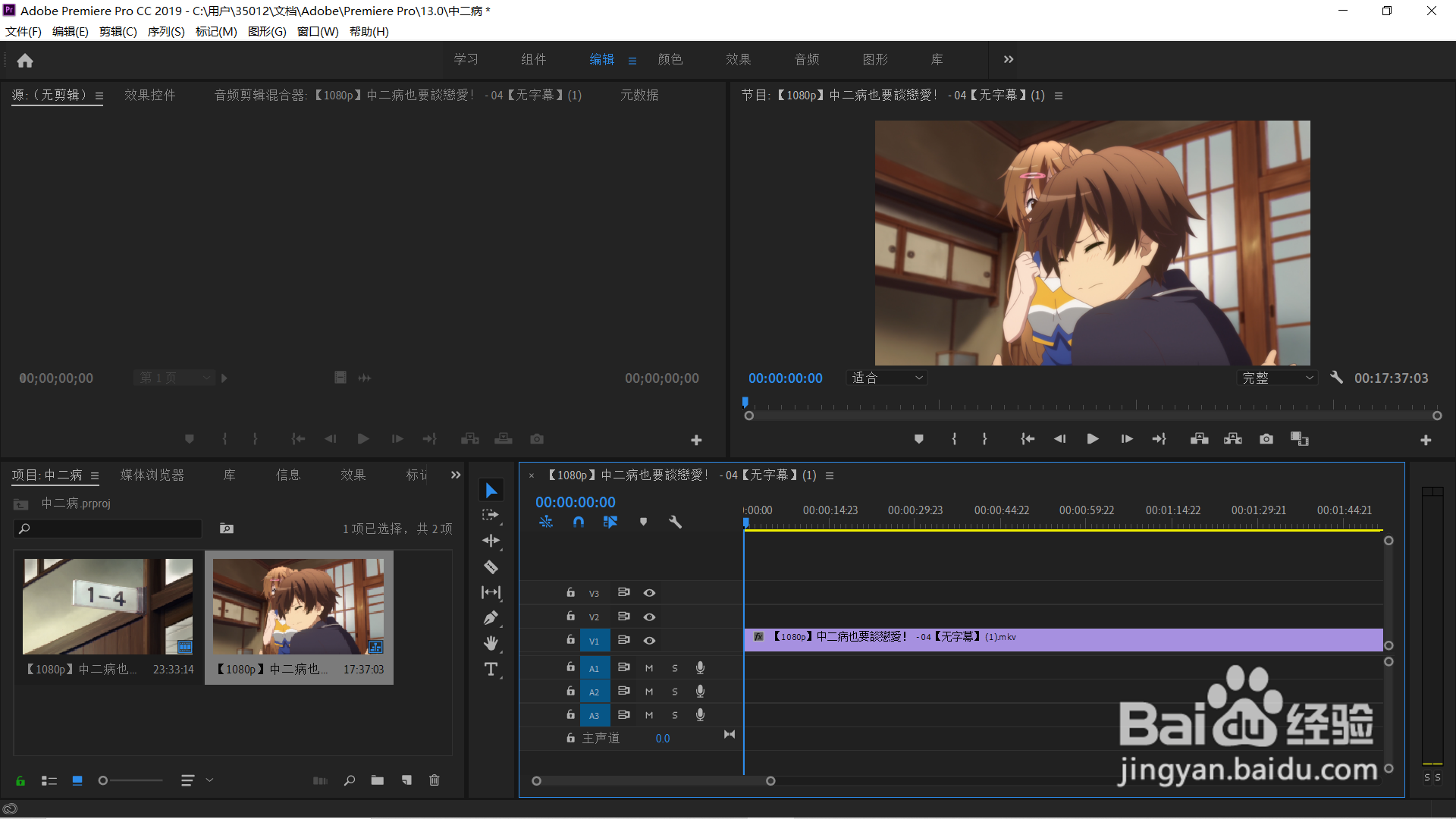
3、大致地时间轴上面的浏览视频,确定并找到需要修剪的片棍常段
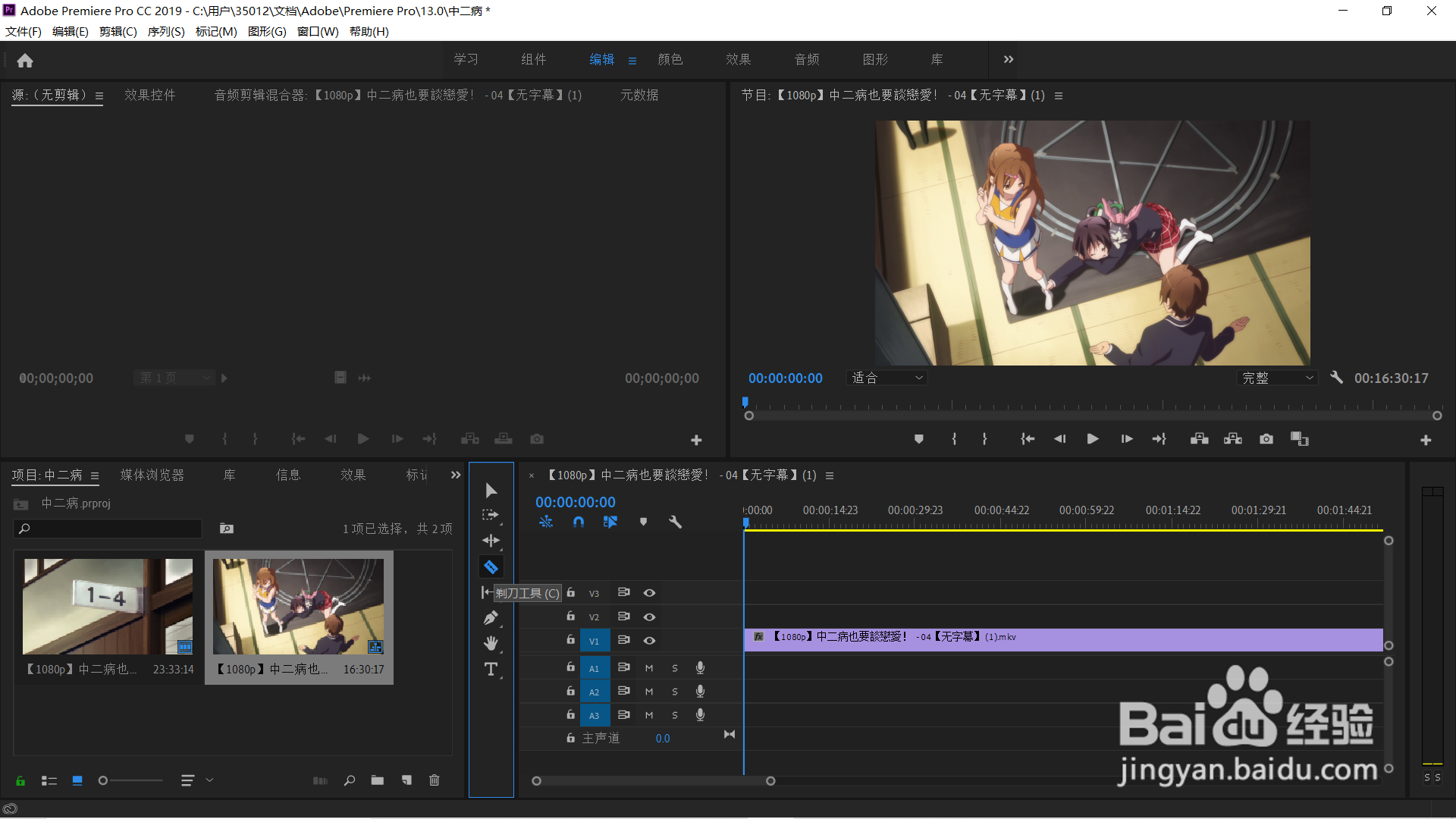
4、将选择的视频裁剪开,这个时候可以用工具栏里面的剃刀工具,也可以快捷键c直接切醒始番换
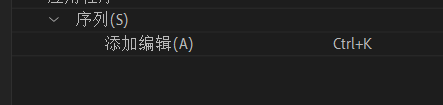
5、当然,你也可以直接用快捷键ctrl+k在你选中的地方裁剪开来 搁边
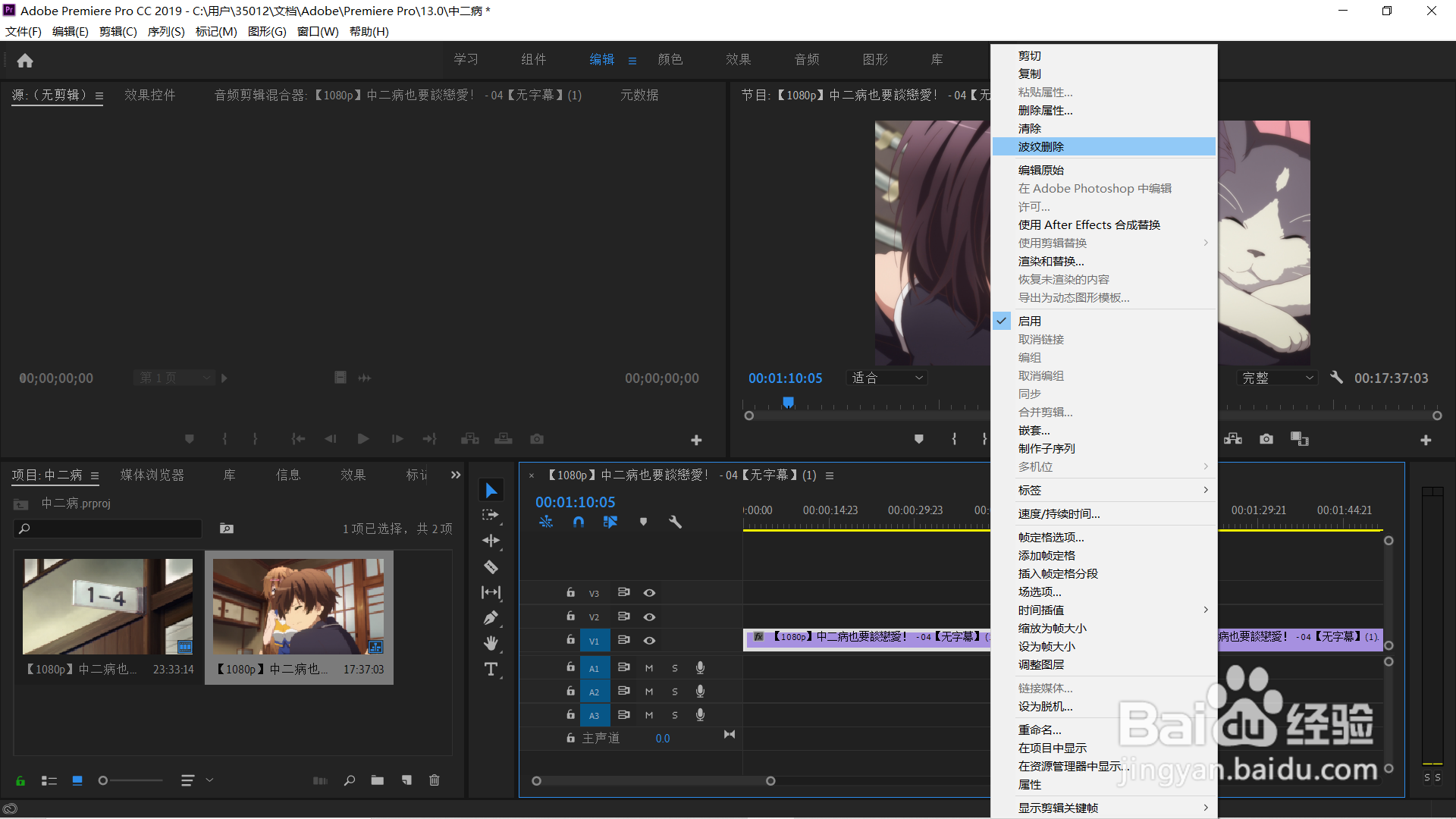
6、最后一部分就是波纹删除了,选择视频右键你就可以在列表里面找到波纹删除了,快捷键shift+del也可以操作
时间:2026-04-22 15:08:09
1、在桌面上找到并打开pr,如果没有安装请安装,这里使用的是2018版本
2、从文件夹导入需要修剪的视频,将左侧导入的视频拉到时间轴上面
3、大致地时间轴上面的浏览视频,确定并找到需要修剪的片棍常段
4、将选择的视频裁剪开,这个时候可以用工具栏里面的剃刀工具,也可以快捷键c直接切醒始番换
5、当然,你也可以直接用快捷键ctrl+k在你选中的地方裁剪开来 搁边
6、最后一部分就是波纹删除了,选择视频右键你就可以在列表里面找到波纹删除了,快捷键shift+del也可以操作
