1、如图为一种需要汇总的示例。
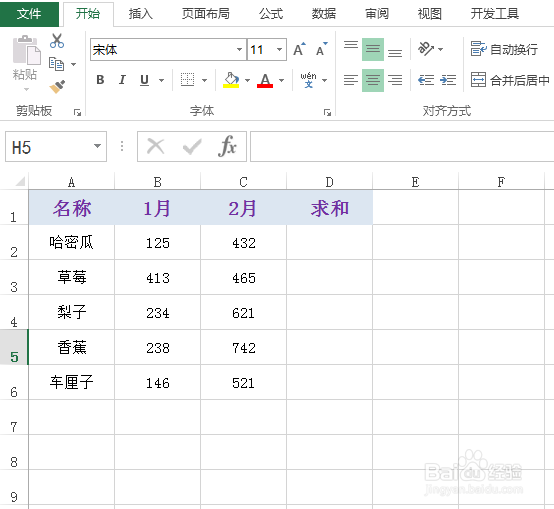
2、首先,选中数据牺裕所在的区域(包括要求和的空白单元格),具体如图所示:
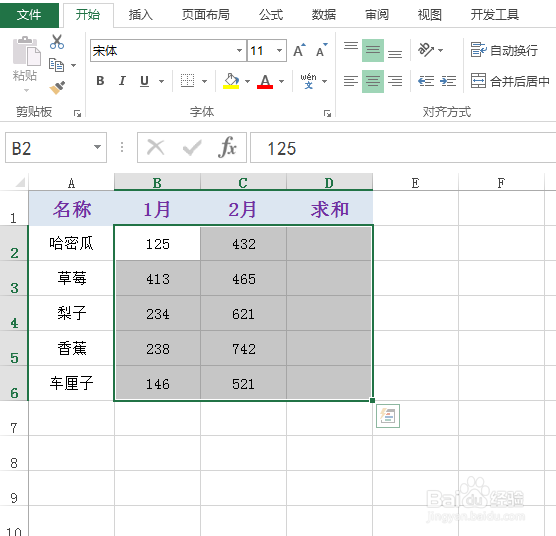
3、紧接着,快捷键Alt+=,就能一次性得到汇总数据,具体如牺霸级图所示:

4、如图为有隔行的数据区域,需要进行小计以及求和。

5、首先,选中所有数据,也包括要求和的空白单元格,然后快捷键Ctrl+G,在出现的弹出框中,直接点击“定位条件”,具体如图所示:

6、在出现的弹出框中,点击“空值”,具体如图所示:

7、然后快捷键Alt+=,就能一次性求和所有的汇总数据,码暗具体如图所示:

时间:2026-04-29 03:16:12
1、如图为一种需要汇总的示例。
2、首先,选中数据牺裕所在的区域(包括要求和的空白单元格),具体如图所示:
3、紧接着,快捷键Alt+=,就能一次性得到汇总数据,具体如牺霸级图所示:
4、如图为有隔行的数据区域,需要进行小计以及求和。
5、首先,选中所有数据,也包括要求和的空白单元格,然后快捷键Ctrl+G,在出现的弹出框中,直接点击“定位条件”,具体如图所示:
6、在出现的弹出框中,点击“空值”,具体如图所示:
7、然后快捷键Alt+=,就能一次性求和所有的汇总数据,码暗具体如图所示:
