wpsPPT中如何制作切割字效果

 时间:2026-04-23 04:55:32

1、在开始选项卡中点击文本框,选择下拉菜单中的横向文本框。

wpsPPT中如何制作切割字效果

2、在文本框中输入一个英文单词,并调整大小。

wpsPPT中如何制作切割字效果

3、在插入选项卡中点击形状,选择其中的矩形。

wpsPPT中如何制作切割字效果

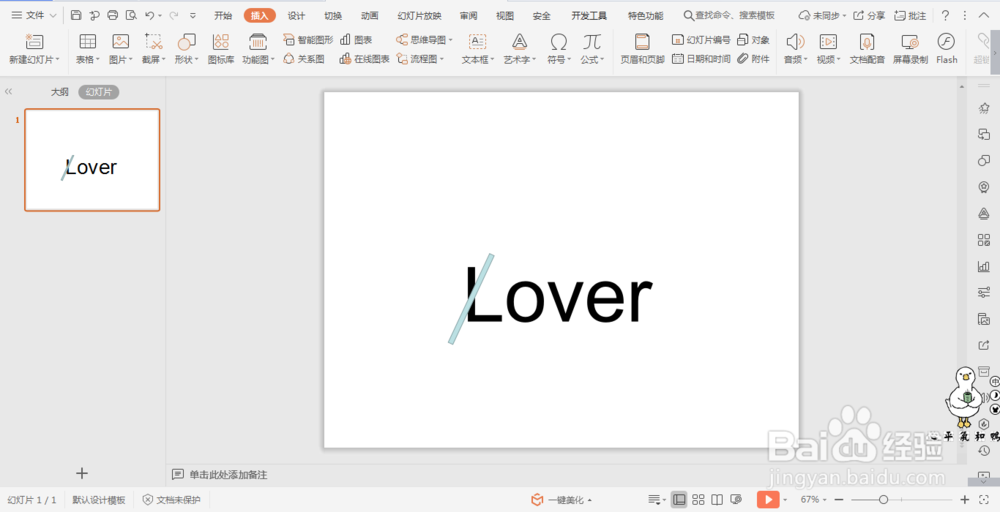
4、在英文单词上插入矩形,位置和大小如图所示。

wpsPPT中如何制作切割字效果

5、鼠标选中这个矩形,按住ctrl键,进行拖动,复制几个相同的矩形,摆放好位置。

wpsPPT中如何制作切割字效果

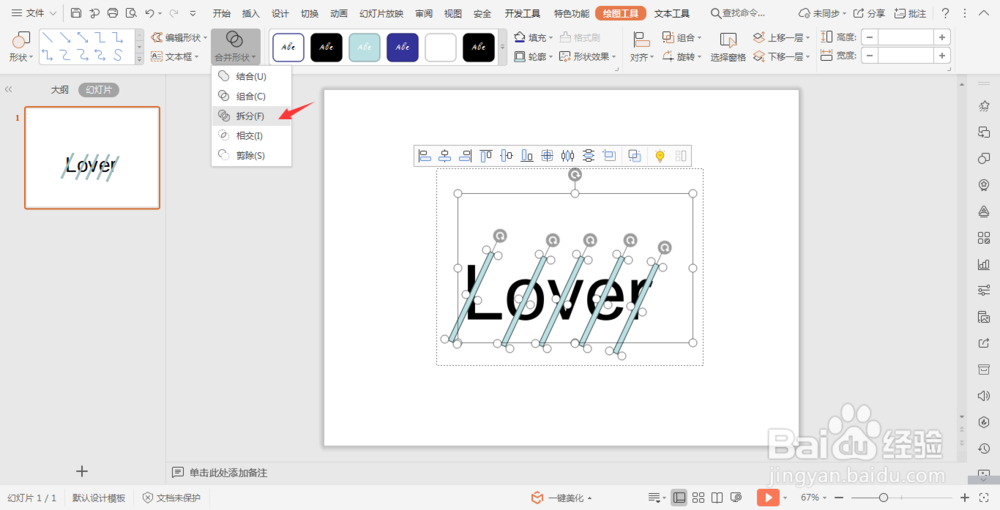
6、按住ctrl键,先选中文本,在选中所有的矩形,在绘图工具中点击“合并形状”,选择下拉菜单中的“拆分”。
wpsPPT中如何制作切割字效果

7、删除多余的部分,删除后的效果如图所示。

wpsPPT中如何制作切割字效果

8、按住ctrl键,选中所有文字的下半部分,鼠标右键设置对象格式,在右侧弹出的属性设置窗格中,选择形状选项,在填充中选择合适的颜色。

wpsPPT中如何制作切割字效果

9、同样的文字的上半部分进行同样的操作,这样切割字效果就制作好了。

wpsPPT中如何制作切割字效果

  • Publisher如何更改图片样式
  • wps演示中如何制作水彩晕染系封面
  • 怎样设置ppt里插入的文本框的背景颜色
  • PPT文档中如何设置图片的颜色饱和度
  • PPT如何制作镂空字
  • 热门搜索
    定时开关机怎么设置 五行缺水怎么办 世博会博物馆 同舟共济的近义词 小学生安全常识 5日均线怎么看 无线网络怎么设置 丙肝常识 板寸发型 美观的近义词