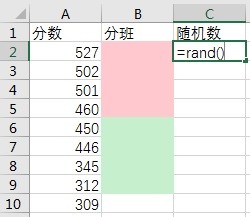
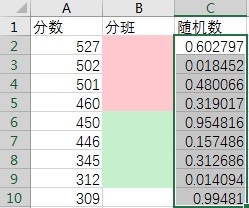
1、A列分数按从高到低排列,C2中输入公式=rand()并拖动填充形成一列随机数
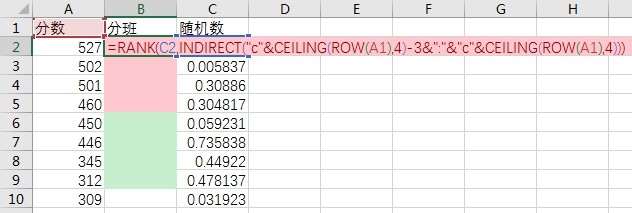
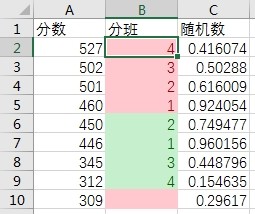
2、在B2中输入公式=RANK(C2,INDIRECT("c"&CEILING(ROW(A1),4)-3+1&":"&"c"&CEILING(ROW(A1),4)+1))。拖动填充柄向下填充,即可实现每4行一组随机抽签数(如果是分n班,4改成n,3改成n-1)
时间:2026-04-22 12:52:20
1、A列分数按从高到低排列,C2中输入公式=rand()并拖动填充形成一列随机数
2、在B2中输入公式=RANK(C2,INDIRECT("c"&CEILING(ROW(A1),4)-3+1&":"&"c"&CEILING(ROW(A1),4)+1))。拖动填充柄向下填充,即可实现每4行一组随机抽签数(如果是分n班,4改成n,3改成n-1)
