1、鼠标电脑桌面空白区域
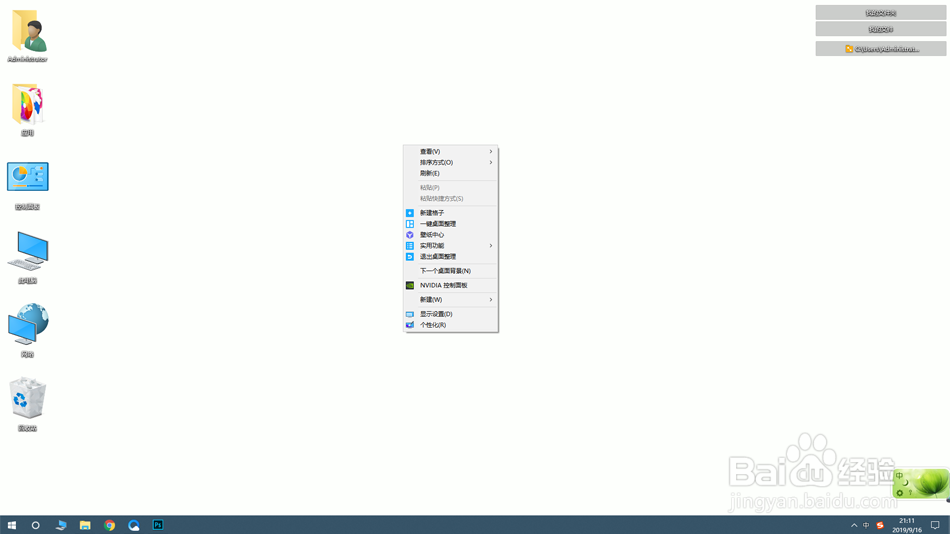
2、鼠标移动到查看

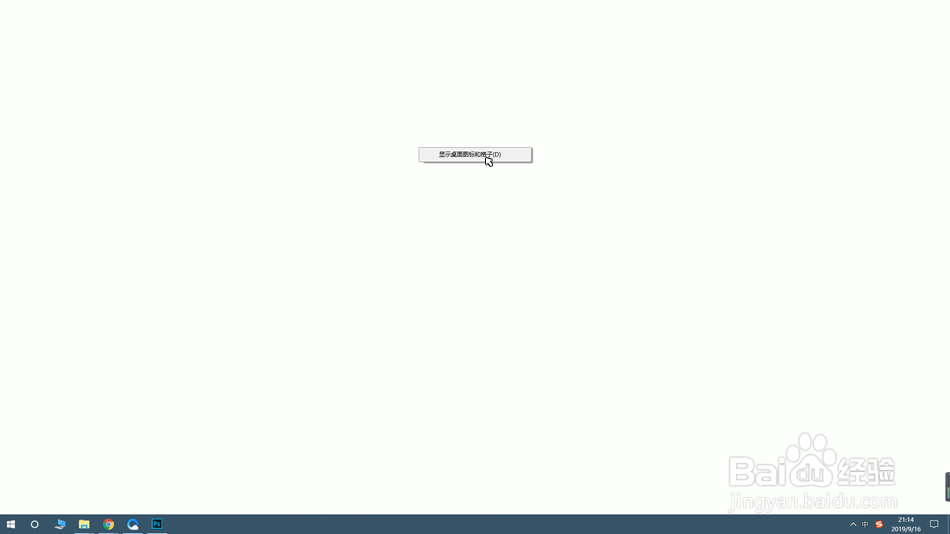
3、鼠标平移到右边弹出点击"显示桌面图标和格子(D)"去掉勾选,就将桌面图标隐藏了

4、如果我们要再显示桌面图标,直接鼠标右键点击“显示桌面图标和”就可以了
1、鼠标右键桌面并移动到弹出查看
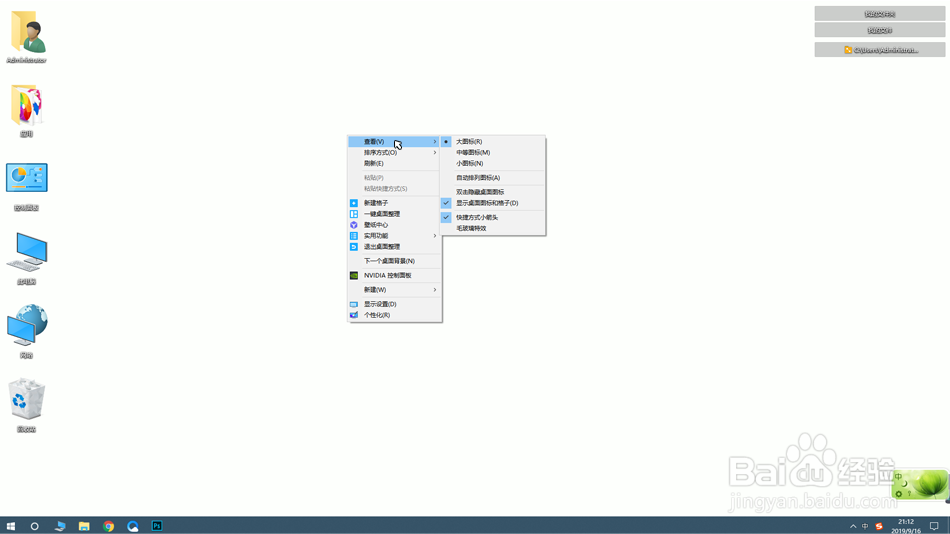
2、鼠标平移到右边弹出点击勾选上"双击隐藏桌面图标"
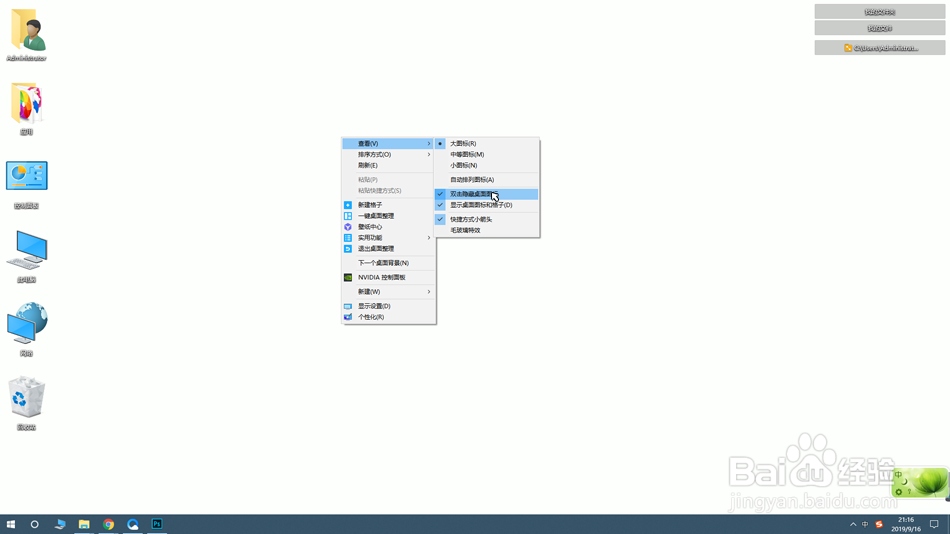
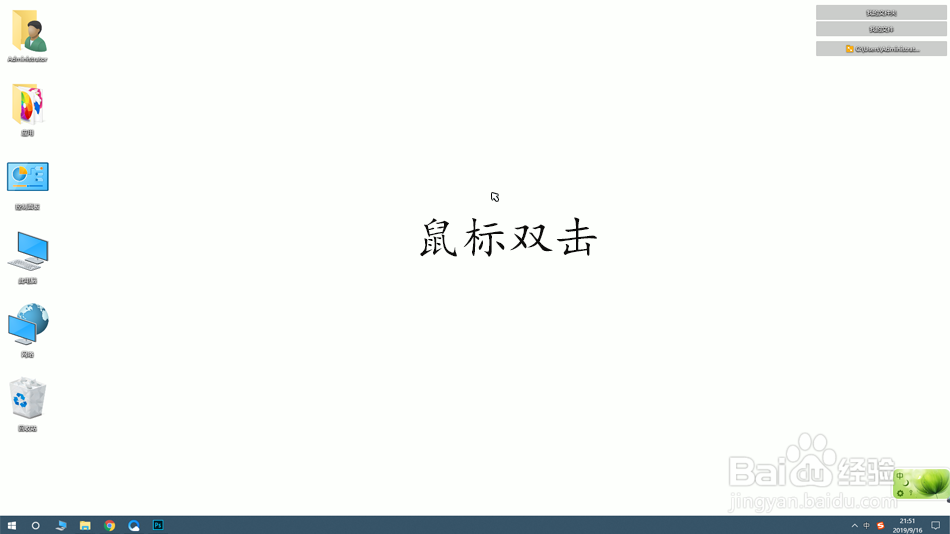
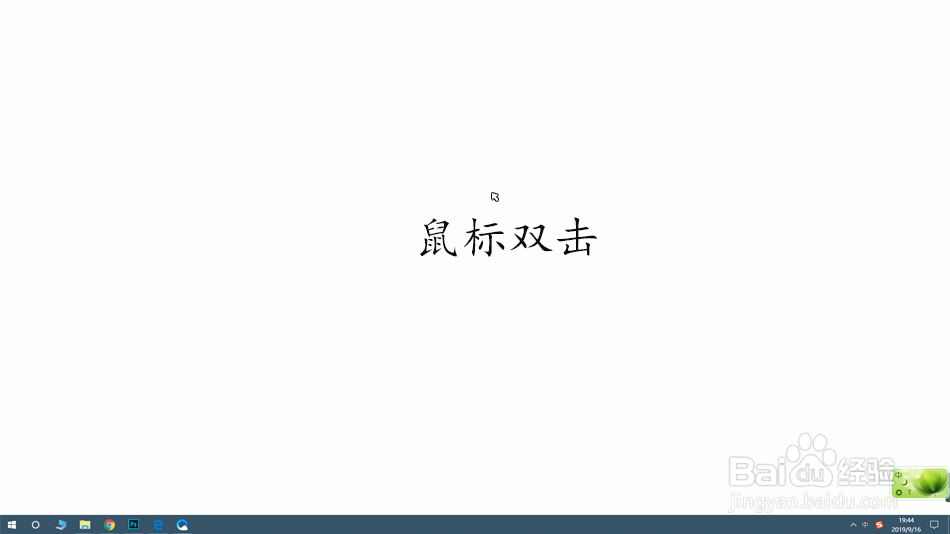
3、以后鼠标桌面空白区域双击就可以隐藏和显示桌面图标了
时间:2026-04-24 13:21:51
1、鼠标电脑桌面空白区域
2、鼠标移动到查看
3、鼠标平移到右边弹出点击"显示桌面图标和格子(D)"去掉勾选,就将桌面图标隐藏了
4、如果我们要再显示桌面图标,直接鼠标右键点击“显示桌面图标和”就可以了
1、鼠标右键桌面并移动到弹出查看
2、鼠标平移到右边弹出点击勾选上"双击隐藏桌面图标"
3、以后鼠标桌面空白区域双击就可以隐藏和显示桌面图标了
