新版联想戴尔等SKYLAKE机型win10改WIN7U盘启动

 时间:2026-04-25 01:54:01

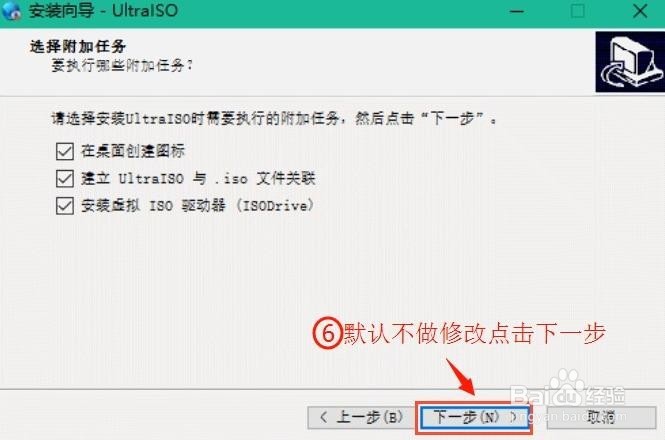
1、下载试用版软碟通(UltraISO)并安装。

新版联想戴尔等SKYLAKE机型win10改WIN7U盘启动

新版联想戴尔等SKYLAKE机型win10改WIN7U盘启动

新版联想戴尔等SKYLAKE机型win10改WIN7U盘启动

新版联想戴尔等SKYLAKE机型win10改WIN7U盘启动

新版联想戴尔等SKYLAKE机型win10改WIN7U盘启动

新版联想戴尔等SKYLAKE机型win10改WIN7U盘启动

新版联想戴尔等SKYLAKE机型win10改WIN7U盘启动

新版联想戴尔等SKYLAKE机型win10改WIN7U盘启动

新版联想戴尔等SKYLAKE机型win10改WIN7U盘启动

新版联想戴尔等SKYLAKE机型win10改WIN7U盘启动

2、打开UltraISO软件选择要安装的系统镜像

新版联想戴尔等SKYLAKE机型win10改WIN7U盘启动

3、制作U盘启动盘,写入硬盘映像。打开硬盘驱动器选择用于做U盘启动盘的U盘,先点击格式化然后点击写入。

新版联想戴尔等SKYLAKE机型win10改WIN7U盘启动

4、下载“Windows USB Installation Tool”工具,并解压出来,以管理员的身份运行此工具

新版联想戴尔等SKYLAKE机型win10改WIN7U盘启动

5、打开“Windows USB Installation Tool”工具,按照下图设置后点击Start

新版联想戴尔等SKYLAKE机型win10改WIN7U盘启动

新版联想戴尔等SKYLAKE机型win10改WIN7U盘启动

6、直至下方显示Creating Windows USB Install Disk is complete表示操作完成,最后点击Close关闭即可,后续在用这个U盘启动盘来安装win7系统即可。

新版联想戴尔等SKYLAKE机型win10改WIN7U盘启动

  • hp电脑怎么进入bios
  • Dell台式机如何进入PE
  • 戴尔笔记本F12没有usb启动项怎么办
  • 联想进入bios设置按哪个键
  • 戴尔自带win10笔记本,重装系统,BIOS设置方法
  • 热门搜索
    10月25日是什么星座 南京生活网 电脑如何连接电视 电脑上怎么打电话 农银人寿保险怎么样 如何治疗色斑 小兔子的生活习性 如何移民 优理氏的产品怎么样 林地守卫者怎么获得