【word2007教程】word2007中如何添加复选框

 时间:2026-05-05 16:04:00

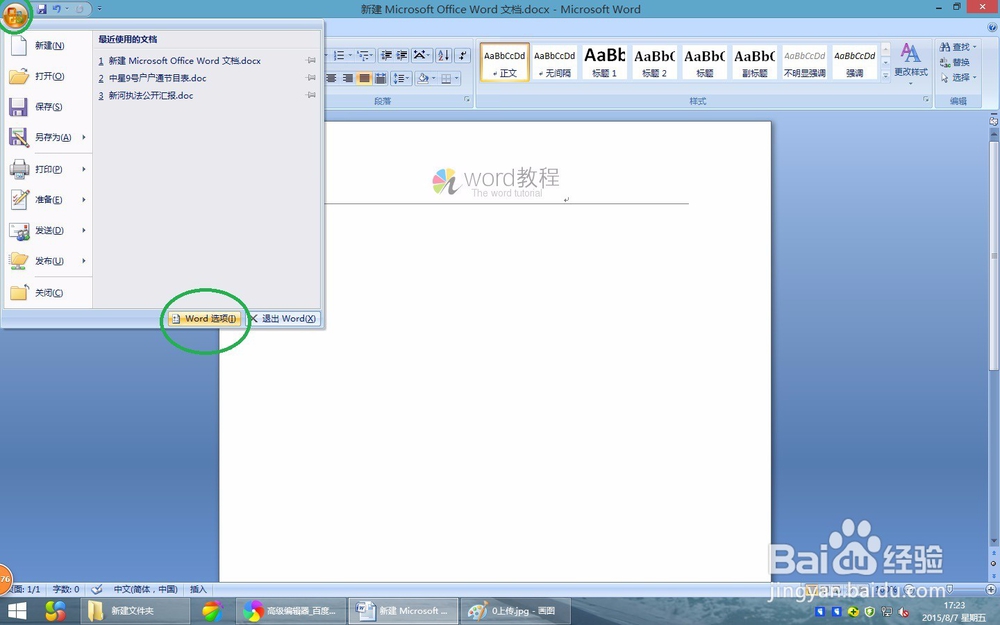
1、打开word2007 。

【word2007教程】word2007中如何添加复选框

2、点击office按钮,选择word选项。

【word2007教程】word2007中如何添加复选框

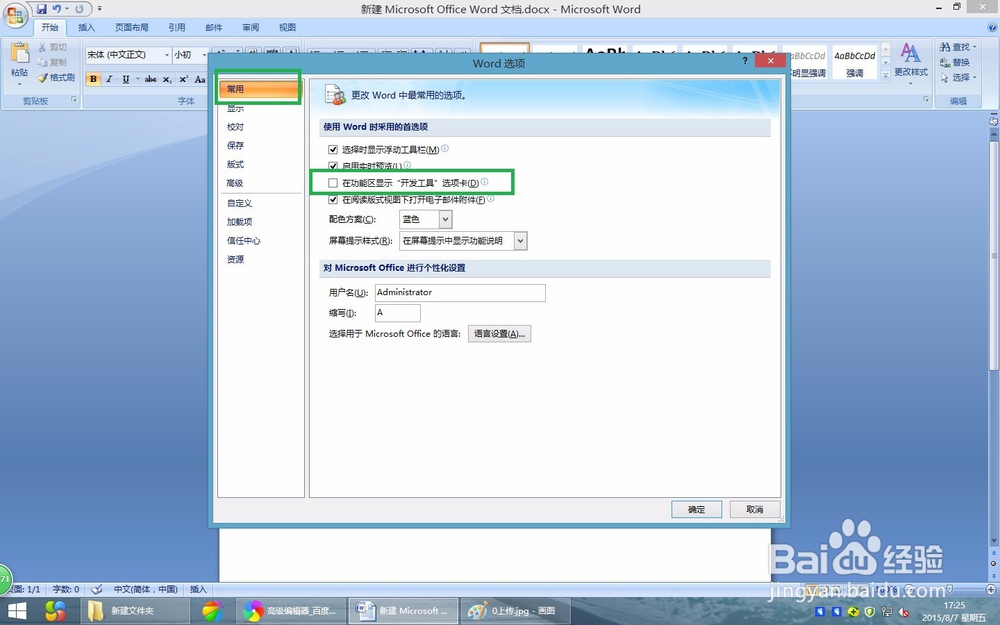
3、在常用设置中,找到在功能区显示开发工具选项卡。

【word2007教程】word2007中如何添加复选框

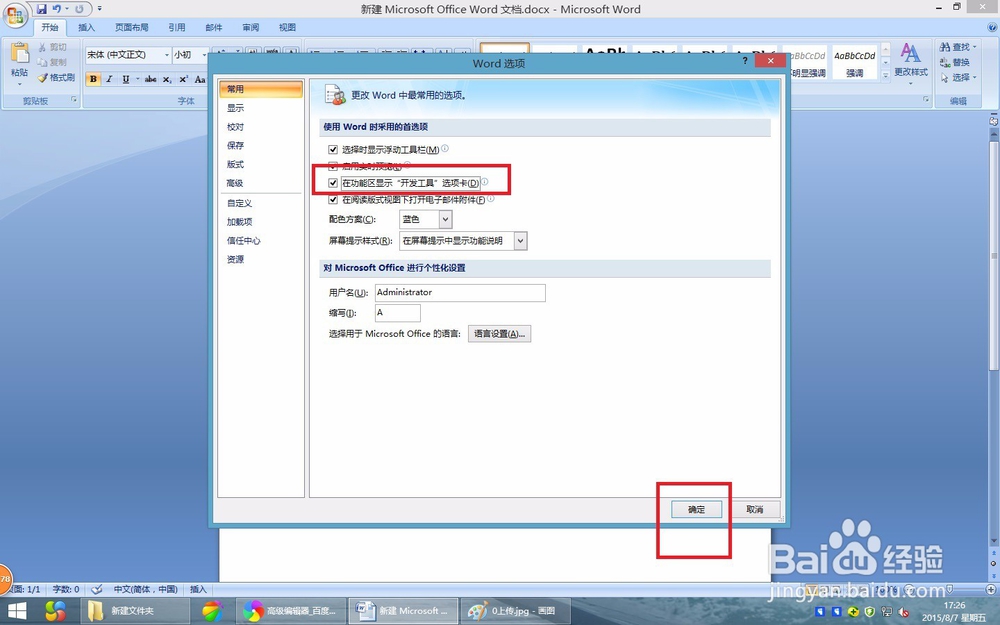
4、勾选在功能区显示开发工具选项卡前面的选框,然后点击右下角的确定。

【word2007教程】word2007中如何添加复选框

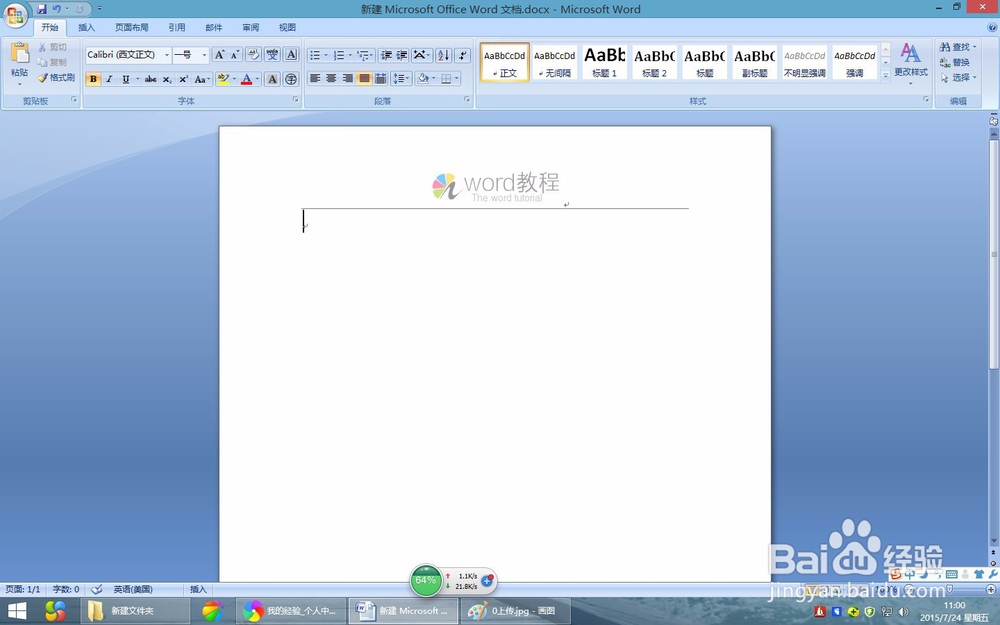
5、这时在word工具栏中,将会出现“开发工具”选项。

【word2007教程】word2007中如何添加复选框

6、在开发工具下方工具栏中,找到控件,继而找到“旧式窗体”。

【word2007教程】word2007中如何添加复选框

7、点击下图中红色标示出的 方形圈,这就是复选框,插入选框。

【word2007教程】word2007中如何添加复选框

8、复选框插入完毕后,点击设计模式。

【word2007教程】word2007中如何添加复选框

9、选中复选框,右键——属性,可对内容进行详细设计,包括标题、字体、颜色等。图中红色方框内为修改标题处。

【word2007教程】word2007中如何添加复选框

10、之后退出设计模式即可。

  • WORD复选框选中是打叉怎么设置为打勾
  • 在word里面怎么设置点击方框自动打勾(复选框)
  • 怎样在Word中插入复选框?
  • 文档如何设置复选框型窗体域?
  • word文档如何插入复选框
  • 热门搜索
    脸部皮肤过敏怎么办 笔记本怎么看配置 遇到火灾怎么办 起亚kx3怎么样 汽车购置税怎么计算 公众号怎么制作 怎么学习炒股 河北政法职业学院怎么样 工作周报怎么写 ps怎么制作海报