Word文档中“以副本方式”打开Word文档

 时间:2026-02-16 12:38:59

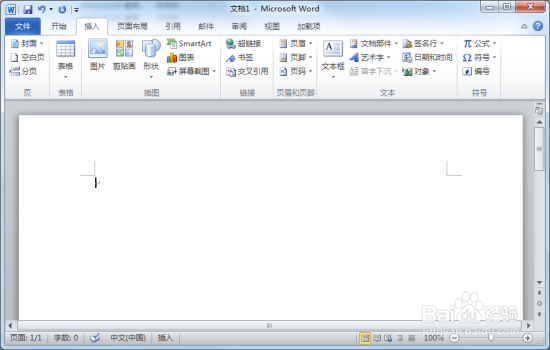
1、在桌面Word2010文档图标双击鼠标左键,将其打开运行。启动Word2010文档编辑程序。如图所示;
Word文档中“以副本方式”打开Word文档

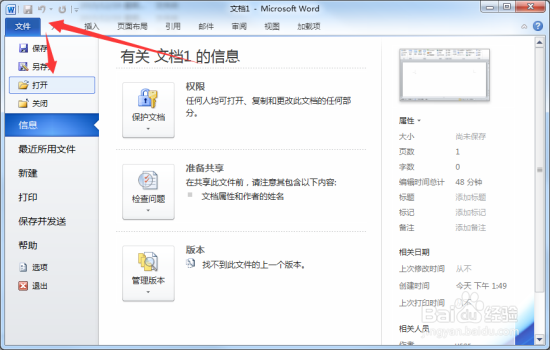
2、在Word2010文档窗口,依次点击“文件-->打开”命令选项。如图所示;
Word文档中“以副本方式”打开Word文档

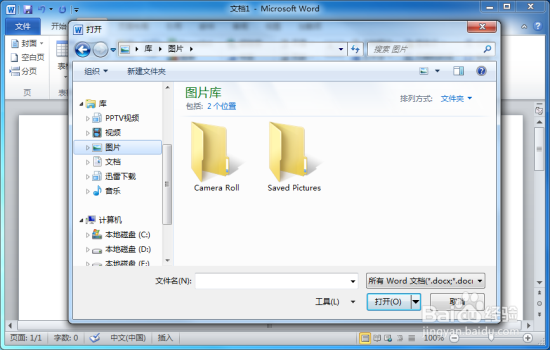
3、点击“打开”后,这个时候会弹出“打开”对话窗口。如图所示;

Word文档中“以副本方式”打开Word文档

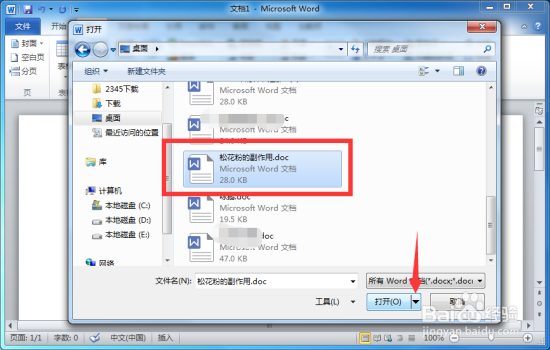
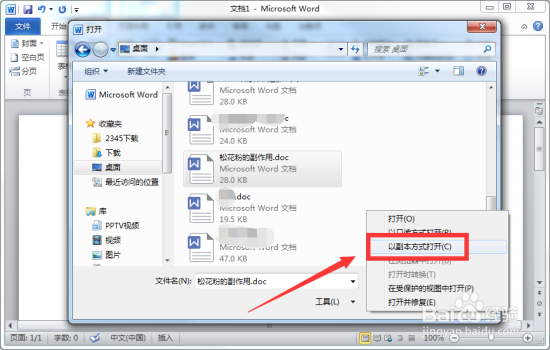
4、在打开对话窗口,打开找到文档存放的目录文件夹。选中需要打开编辑的文档,然后再点击打开按钮旁的下拉三角按钮。如图所示;
Word文档中“以副本方式”打开Word文档

5、点击下拉三角按钮后,在弹出的菜单选项列表中点击“以副本方式打开”。如图所示;
Word文档中“以副本方式”打开Word文档

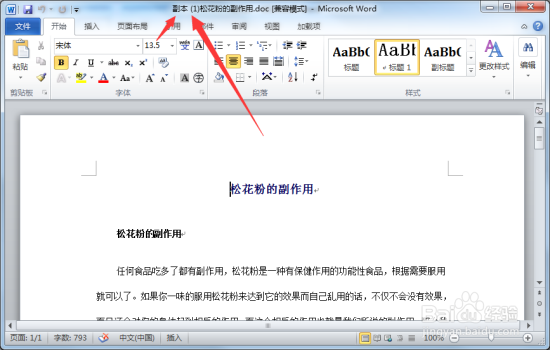
6、返回Word文档窗口,在标题栏上可以看到当前的Word文档为“副本(1)”模式。如图所示;
Word文档中“以副本方式”打开Word文档

  • 酒后有哪些反应?注意事项?
  • 不同浓度的氨基酸结构类似物对菌株生长抑制作用
  • 猕猴桃怎么做成粥好吃
  • 合肥生育备案怎么办理
  • 复合龙眼汁运动饮料配方技术的操作要点
  • 热门搜索
    赏析怎么写 pdf怎么旋转 卸妆乳怎么用 微信群拍了拍怎么弄 怎么能瘦腿 电脑开不开机怎么回事 怎么烤肉 董卓是怎么死的 脸肿怎么回事 明基显示器怎么样