Photoshop教程2:如何选择图层

 时间:2026-04-23 17:36:47

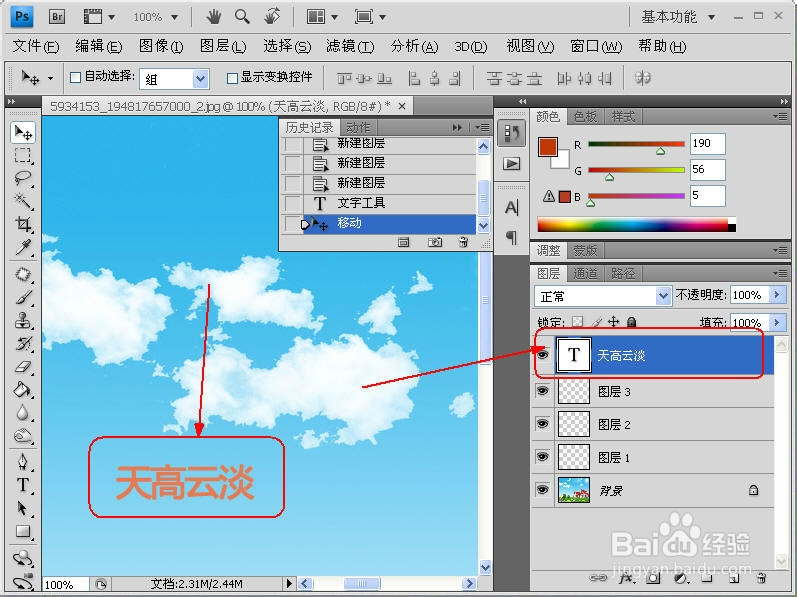
1、要选择一个图层,只需在【图层】面板中单击需要编辑的图层,该图层将变为深蓝色,表示该层被选中且可以编辑。在选择图层之后,即可在该层中进行相关编辑操作,如图所示。

Photoshop教程2:如何选择图层

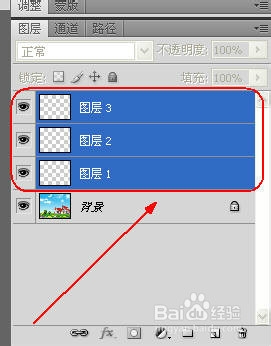
1、如果要选择连续的多个图层,在选择一个图层之后,按住“Shift”键在【图层】面板中单击另一图层的图层名称,则两个图层间的所有图层都会被选中,如图所示。
Photoshop教程2:如何选择图层

2、如果要选择不连续的多个图层,在选择一个图层之后,按住“Ctrl”键在【图层】面板中单击另一图层的图层名称,如图所示。

Photoshop教程2:如何选择图层

1、选择移动工具,单击要选择的图层中的图像。如图所示。

Photoshop教程2:如何选择图层

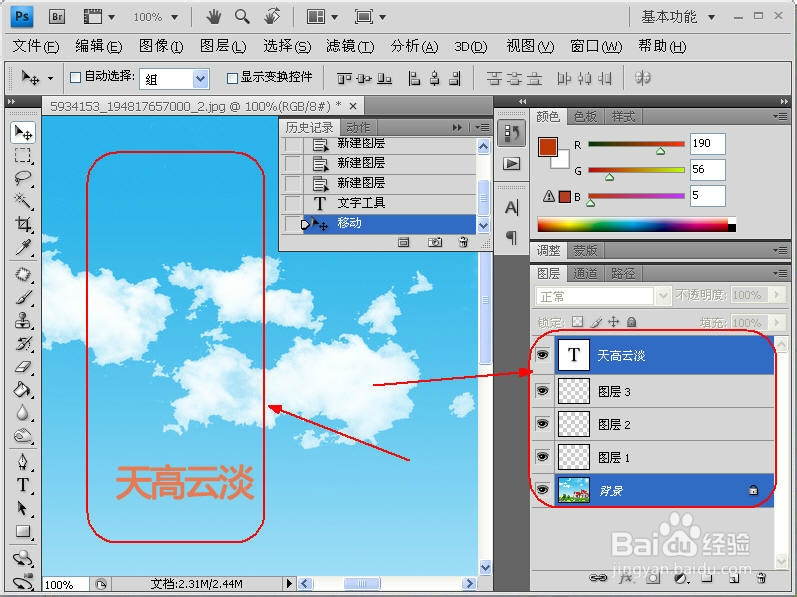
2、如果要选择多个图层,可以按住“Ctrl”键,直接在图像中单击要选择的其他图层的图像,则可以选择多个图层。如图所示。
Photoshop教程2:如何选择图层

  • PS中,透视裁剪工具的使用教程
  • 图片怎么设置“晶格化”滤镜
  • photoshop渐变中如何渐变成透明色?
  • PS教程:半调图案滤镜怎么使用了?
  • 如何用PS画树叶?
  • 热门搜索
    消毒柜什么牌子好 三七花泡水喝有什么功效和作用 五倍子的功效与作用 什么是奇数和偶数 家用吸尘器什么牌子好 厦门有什么好吃的 什么是中性洗涤剂 科技馆里有什么 软件工程专业学什么 什么姿势最容易怀孕