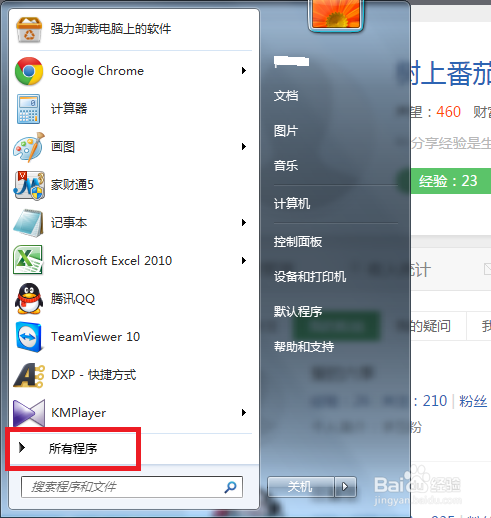
1、单击电脑左下角的win7图标。

2、点击“所有程序 ”
3、在下拉菜单里面打到“附件”,并点击。

4、找到里面的“截图工具”

5、这时会弹出一个截图的对话框,让电脑当前显示你要截取的页面。点击“新建”

6、鼠标框选截图的界面 。

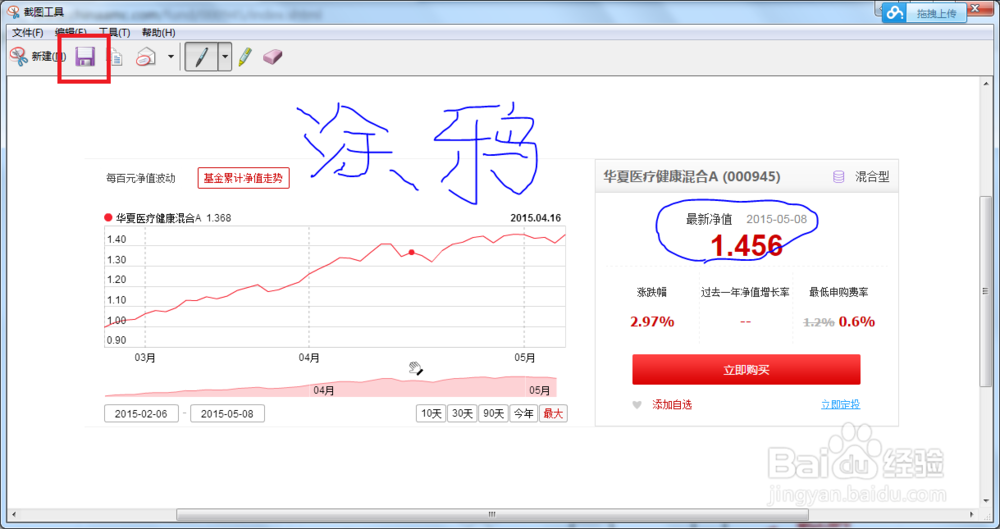
7、截取的界面默认为工具“笔”,用鼠标标记任何你想标记的事项。
如果需要,也可以“ctrl + S”保存为图片。
时间:2026-05-09 16:16:44
1、单击电脑左下角的win7图标。
2、点击“所有程序 ”
3、在下拉菜单里面打到“附件”,并点击。
4、找到里面的“截图工具”
5、这时会弹出一个截图的对话框,让电脑当前显示你要截取的页面。点击“新建”
6、鼠标框选截图的界面 。
7、截取的界面默认为工具“笔”,用鼠标标记任何你想标记的事项。
如果需要,也可以“ctrl + S”保存为图片。
