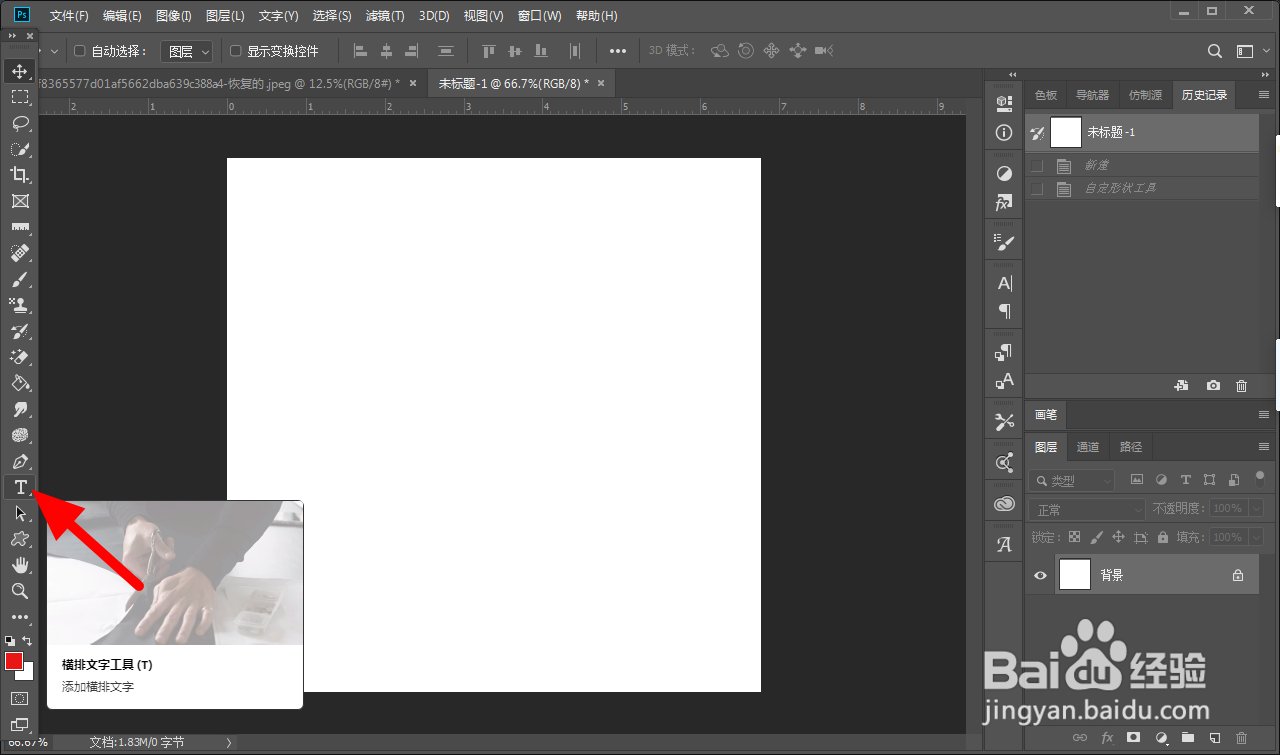
1、在PS中新建空白图层,选项横排文字工具。输入文字。
2、接着输入文字,调节文字的大小、位置。


3、选择文字图层,接着鼠标右击,接着单击栅格化文字。

4、在编辑选项下,点击操控变形命令。

5、控制文字变形,接着单击√。


6、接着双击文字图层。

7、进入图层样式中选中斜面和浮雕、等高线、纹理,接着单击渐变叠加选项。

8、进入渐变编辑器界面,选择渐变类型,接着单击确定选项。

9、接着单击确定选项即可完成制作。


时间:2026-04-22 06:39:21
1、在PS中新建空白图层,选项横排文字工具。输入文字。
2、接着输入文字,调节文字的大小、位置。
3、选择文字图层,接着鼠标右击,接着单击栅格化文字。
4、在编辑选项下,点击操控变形命令。
5、控制文字变形,接着单击√。
6、接着双击文字图层。
7、进入图层样式中选中斜面和浮雕、等高线、纹理,接着单击渐变叠加选项。
8、进入渐变编辑器界面,选择渐变类型,接着单击确定选项。
9、接着单击确定选项即可完成制作。
