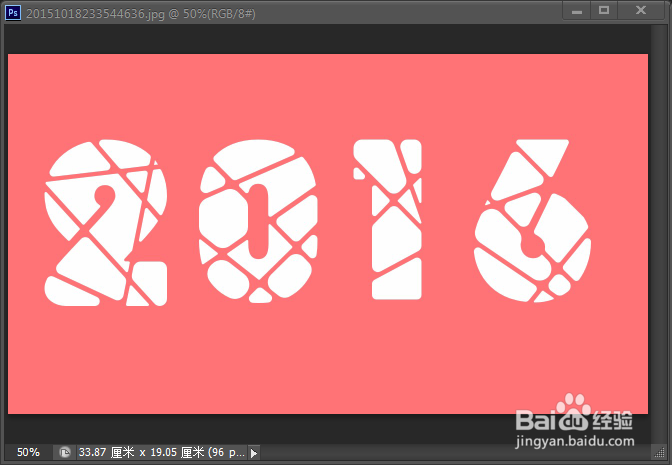
1、先准备一张图。
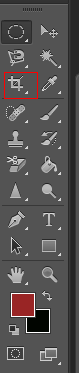
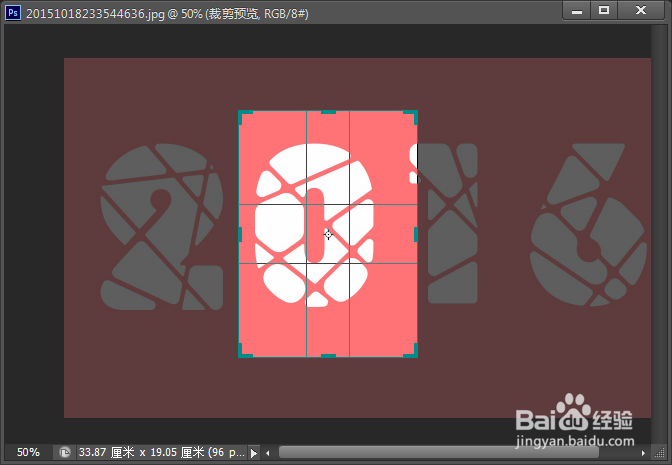
2、如果用裁剪工具的话,就只能裁出方形的,如图。
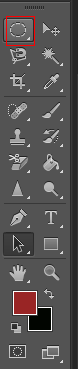
3、现在选择选框工具,右下边的小三角可以选择形状。选择椭圆形的,在图上的适当位置,作出选区。
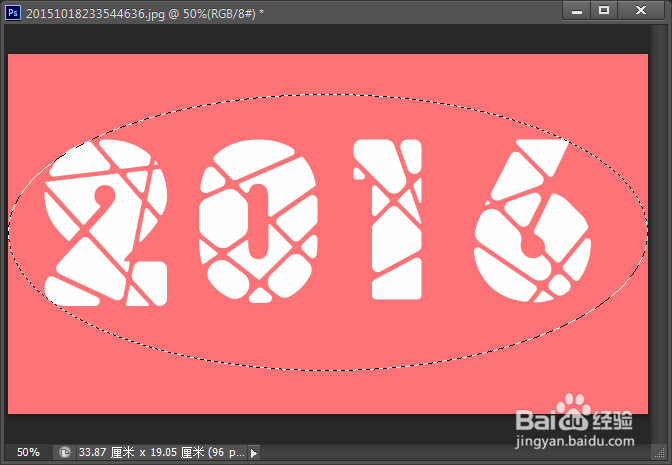
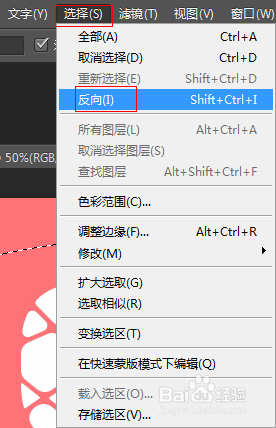
4、在“选择”中选择“反向”,如图。
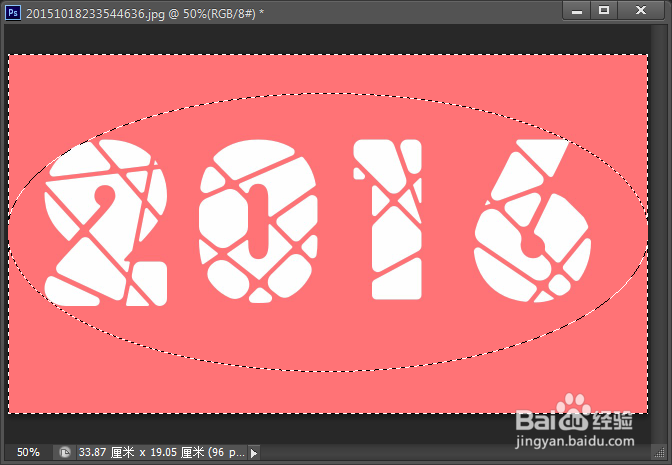
5、在“编辑”中,选择“清除”,如图。

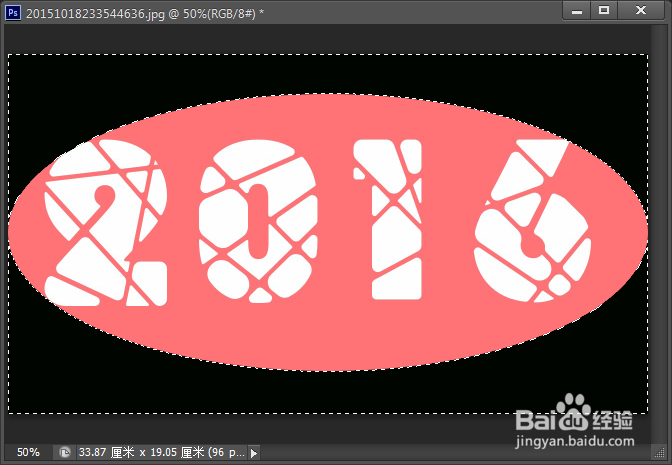
6、如果要把图片拖到其他图层上,只需再选择“反向”。
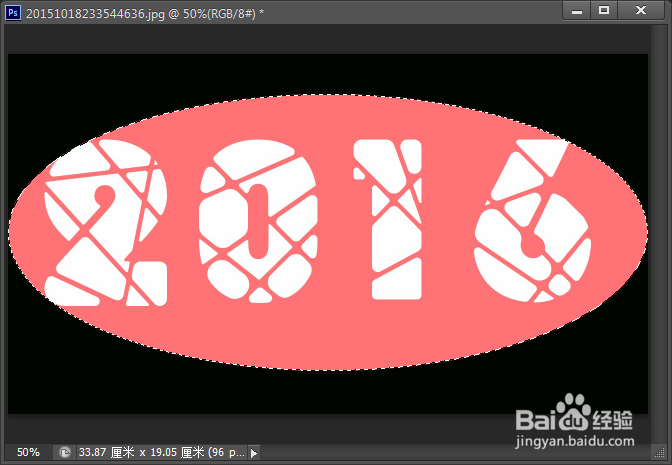
7、用箭头按住选区,拖到其他图层即可。

8、最后就是如图效果。

时间:2026-04-22 07:22:20
1、先准备一张图。
2、如果用裁剪工具的话,就只能裁出方形的,如图。
3、现在选择选框工具,右下边的小三角可以选择形状。选择椭圆形的,在图上的适当位置,作出选区。
4、在“选择”中选择“反向”,如图。
5、在“编辑”中,选择“清除”,如图。
6、如果要把图片拖到其他图层上,只需再选择“反向”。
7、用箭头按住选区,拖到其他图层即可。
8、最后就是如图效果。
