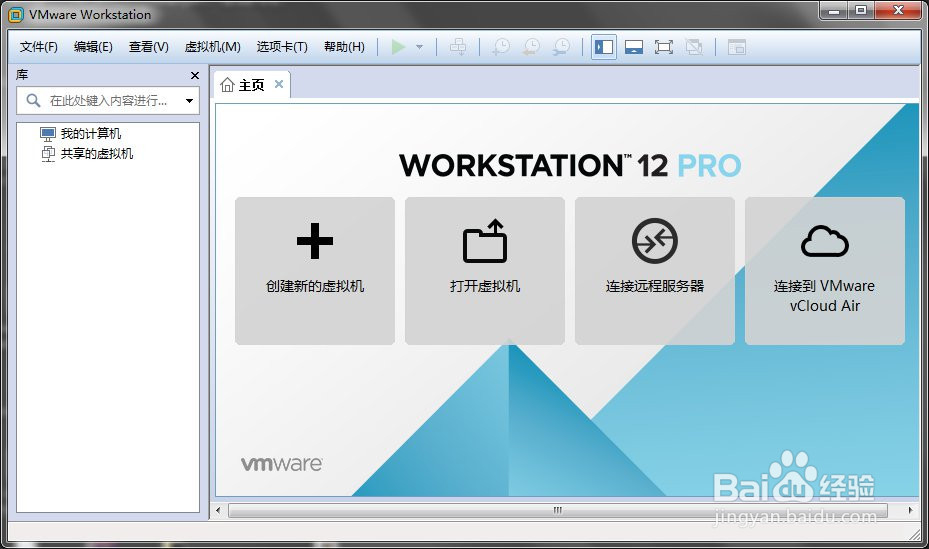
1、打开,VMware workstation,点击新建虚拟机,进入引导界面

2、在下面步骤中导入系统安装镜像,XP系统镜像网络上下载了~


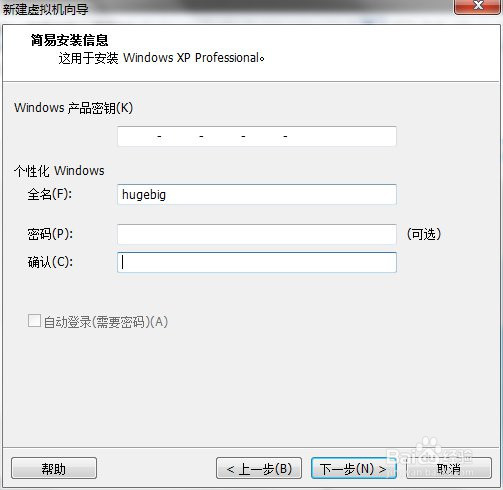
3、可以先跳过序列号激活页面,后面安装系统的时候再输入吧

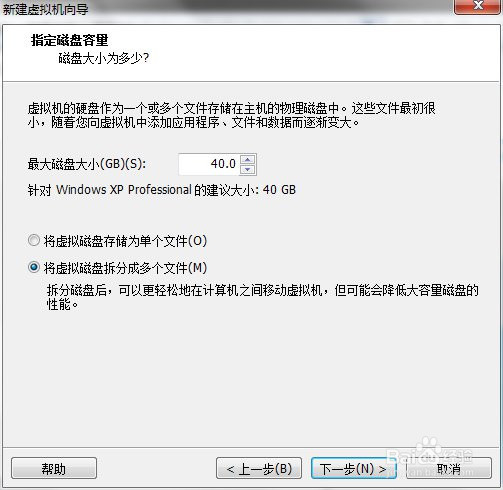
4、继续。选择虚拟机系统安装的位置。选择空间比较大的盘就好。


5、接下来也用默认设置,下一步

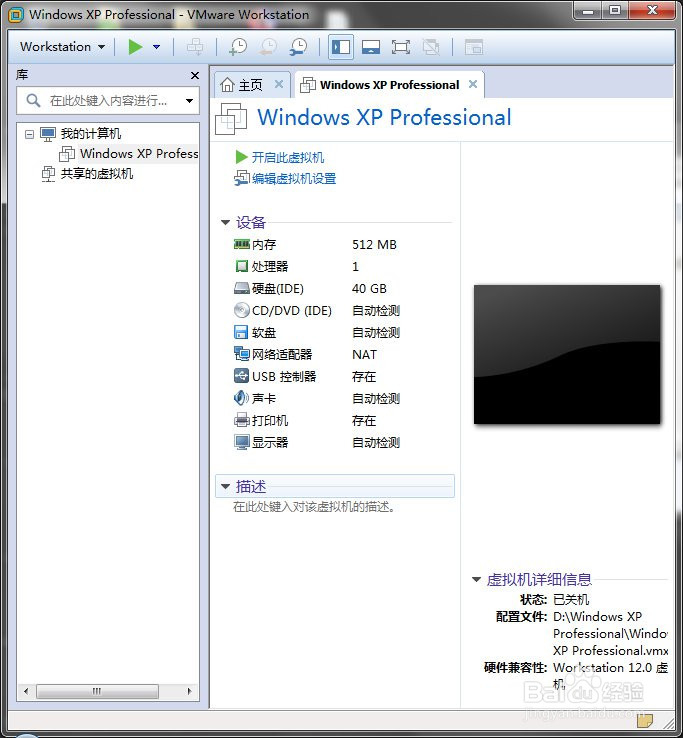
6、后面就开始安装了,安装过程中会有一些提示什么的,点确定就可以了


7、最好系统安装完成,启动关机什么的特别快,还是虚拟机好啊~
时间:2026-04-22 05:19:48
1、打开,VMware workstation,点击新建虚拟机,进入引导界面
2、在下面步骤中导入系统安装镜像,XP系统镜像网络上下载了~
3、可以先跳过序列号激活页面,后面安装系统的时候再输入吧
4、继续。选择虚拟机系统安装的位置。选择空间比较大的盘就好。
5、接下来也用默认设置,下一步
6、后面就开始安装了,安装过程中会有一些提示什么的,点确定就可以了
7、最好系统安装完成,启动关机什么的特别快,还是虚拟机好啊~
