win10系统字体显示模糊怎么办

 时间:2026-02-13 00:34:39

1、首先,在Win10的桌面点击鼠标右键,选择“显示设置”

win10系统字体显示模糊怎么办

2、在“显示设置”的界面下方,点击“高级显示设置”

win10系统字体显示模糊怎么办

3、在“高级显示设置”的界面中,点击下方的“文本和其他项目大小的调整的高级选项”

win10系统字体显示模糊怎么办

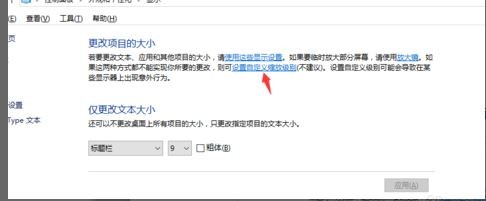
4、然后,点击“更改项目的大小”下面的“设置自定义缩放级别”

win10系统字体显示模糊怎么办

5、这里,选择100%,就代表着正常的缩放级别。所以,改成100%就好了,但要记得点击“确定”,再点击“应用”

win10系统字体显示模糊怎么办

6、然后,计算机会提示你“你必须注销计算机才能应用这些修改”,点击“立即注销”,之后从新进入Windows10,此时程序上的模糊字体就变得清晰了。

win10系统字体显示模糊怎么办

  • 如何将IE浏览器的浏览记录导入谷歌浏览器?
  • 电脑文件自动备份的方法
  • eclipse设置自动删除空白行和语句后多余空格
  • win10系统如何查看网卡MAC地址
  • 如何禁用UAC“此应用程序已被阻止以进行保护”
  • 热门搜索
    呕吐怎么办 幼师证怎么考 云顶之奕怎么玩 几点了用英语怎么说 酒精过敏怎么办 鱼丸怎么做 家长留言怎么写 怎么能长高 机顶盒怎么连接电视 香椿怎么做好吃