Word2016中怎么在文档中添加行号

 时间:2026-02-14 02:29:11

1、鼠标左键双击计算机桌面Word2016程序图标,将其打开运行。并点击“打开其他文档”选项。打开需要编辑的Word文档。如图所示;

Word2016中怎么在文档中添加行号

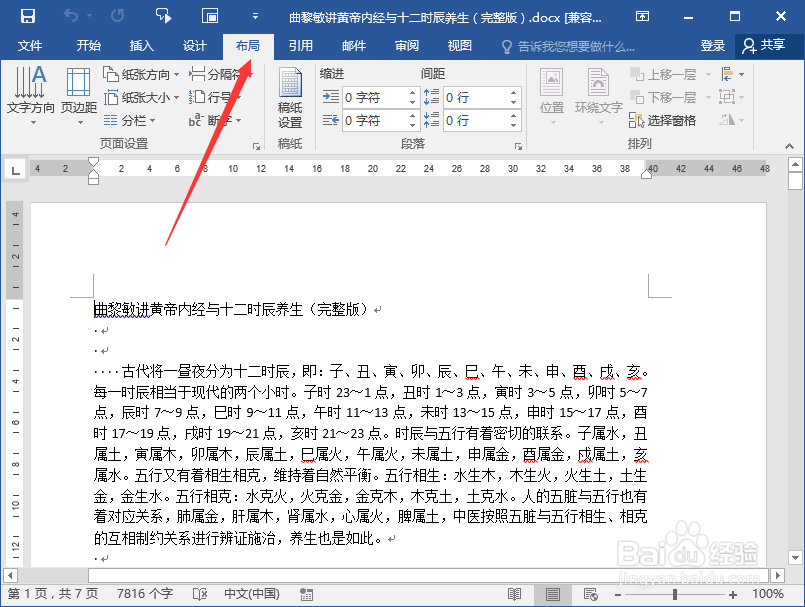
2、在打开的Word文档窗口中,打开“布局”菜单选项卡。如图所示;

Word2016中怎么在文档中添加行号

3、在布局菜单选项卡中,依次点击页面设置功能区的“行号”-->“行编号选项”命令。如图所示;
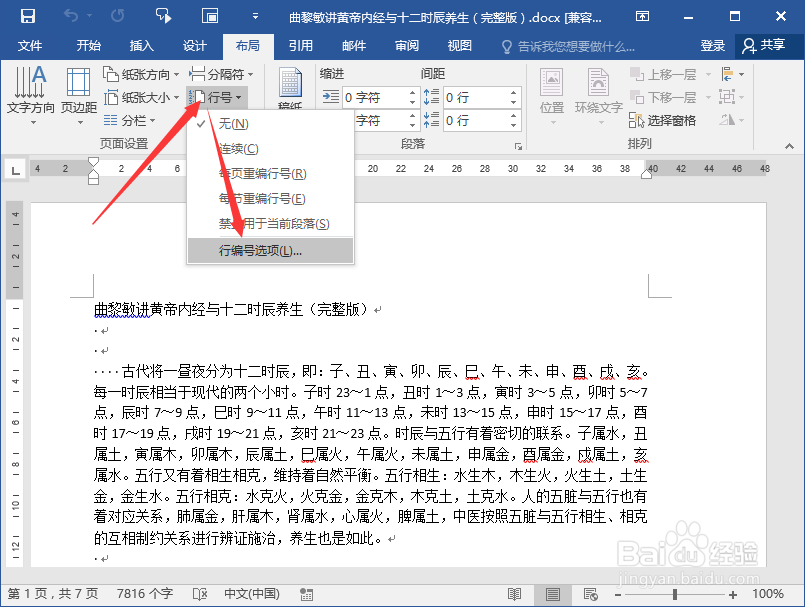
Word2016中怎么在文档中添加行号

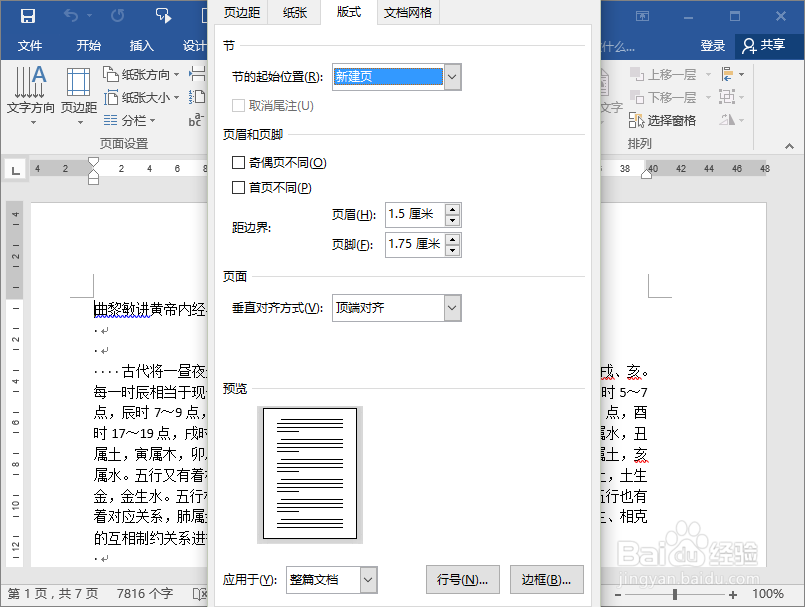
4、点击“行编号选项”命令后,这个时候会打开“页面设置”对话框。如图所示;
Word2016中怎么在文档中添加行号

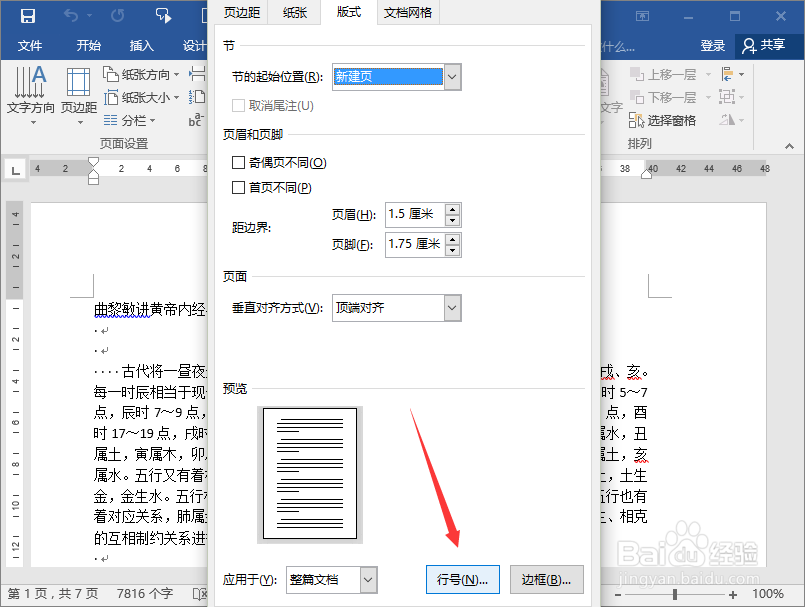
5、在页面设置对话框中,点击下方的“行号”选项按钮。如图所示;

Word2016中怎么在文档中添加行号

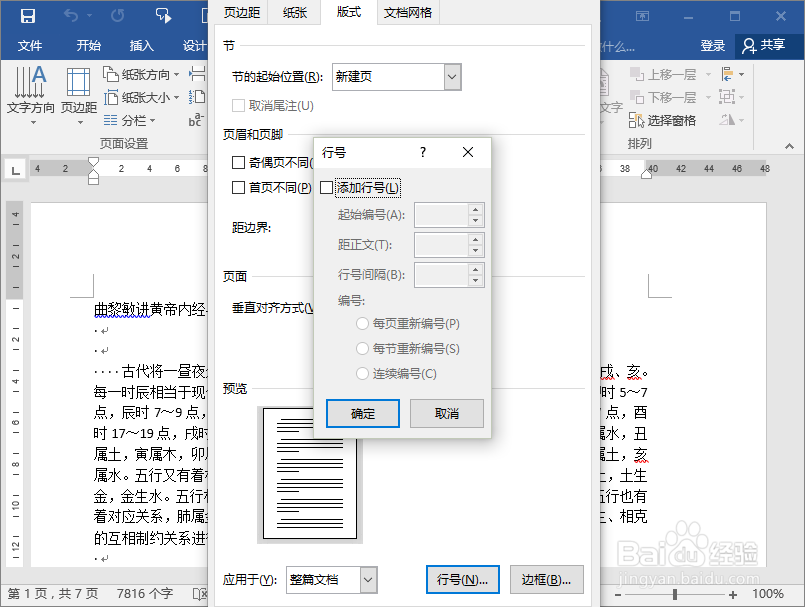
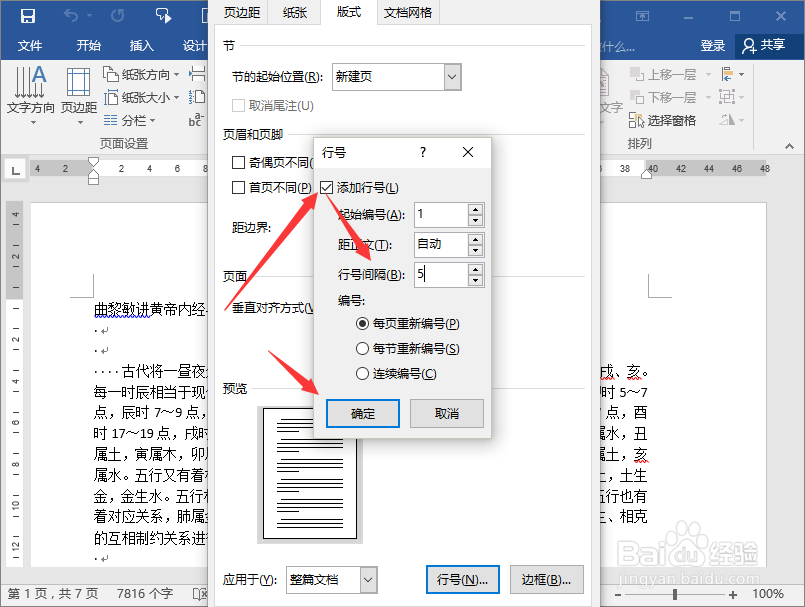
6、点击“行号”选项按钮后,这个时候会打开“行号”对话框。如图所示;

Word2016中怎么在文档中添加行号

7、在行号对话框中,勾选“添加行号”,并在行号间隔中输入“5”,而后点击确定按钮。并关闭设置对话框。如图所示;
Word2016中怎么在文档中添加行号

8、回到Word文档编辑窗口,即可看到添加行号后的效果。如图所示;

Word2016中怎么在文档中添加行号

  • 怎样在Word2010文档中设置图片发光效果
  • word文档段落排序的方法
  • word2016文档如何添加页码
  • Microsoft Powerpoint 2010插入幻灯片编号
  • word分栏后怎么将正文内容分到不同的两栏中去
  • 热门搜索
    怎么去除冰箱异味 丰子恺简介 怪兽大全 狮子林简介 中国人寿简介 英雄联盟人物大全 二年级应用题大全 男宝宝名字大全 入股分红怎么算 花卷的做法大全