1、第一步:打开一个需要删除里面批注的wps文档。
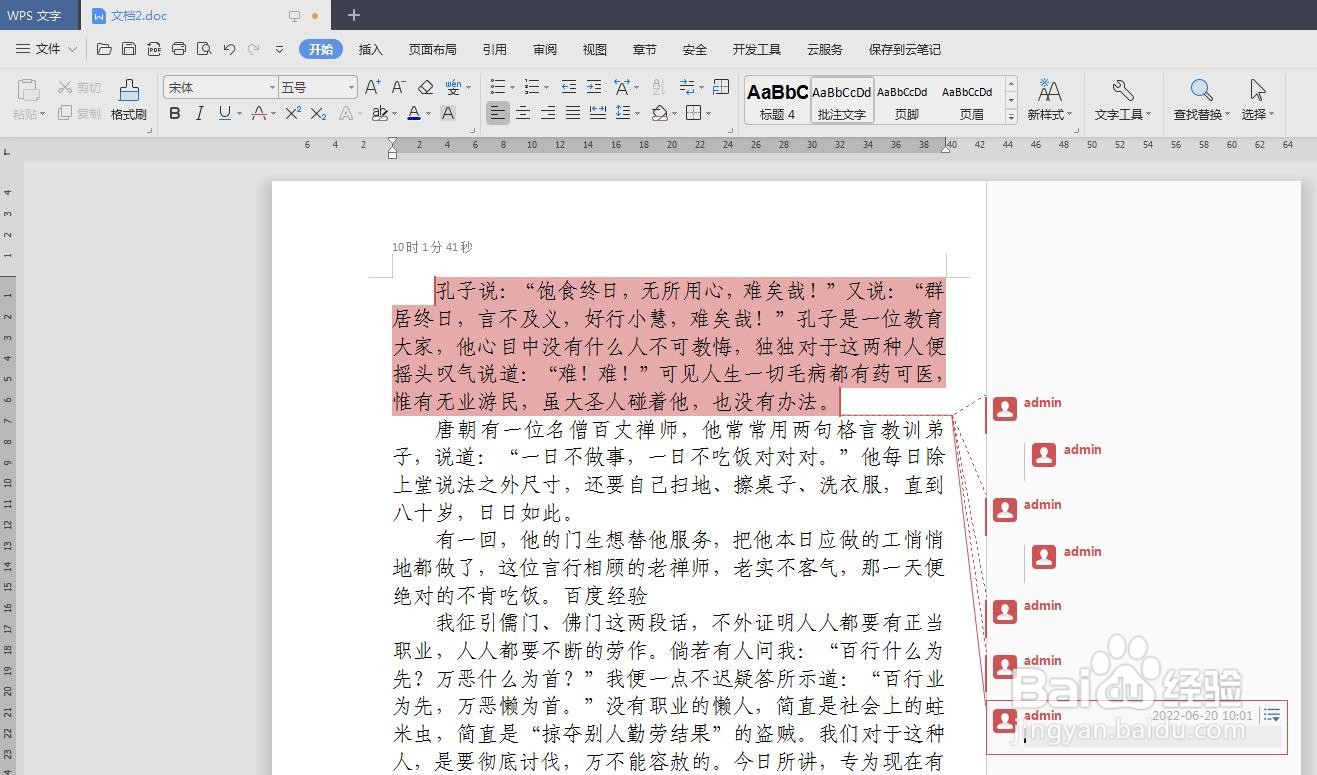
2、第二步:选中批注,单击鼠标右键,选择“删除批注”选项。

3、如下图所示,wps文档里面选中的批注被删除掉。

1、第一步:选中批注,单击红色箭头标记的图标。
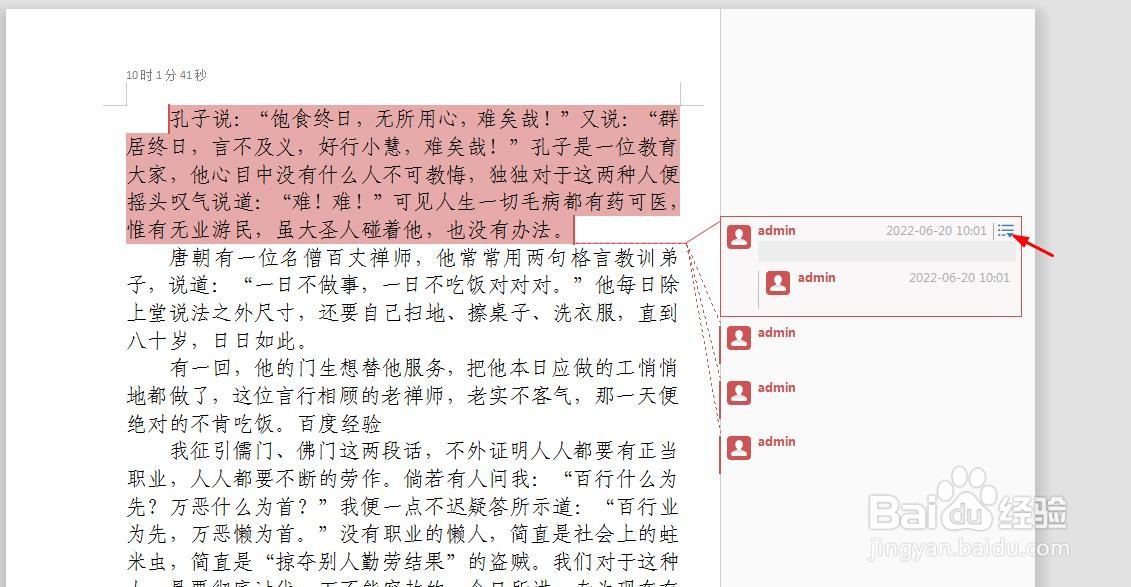
2、第二步:在下拉菜单中,选择“删除”选项。
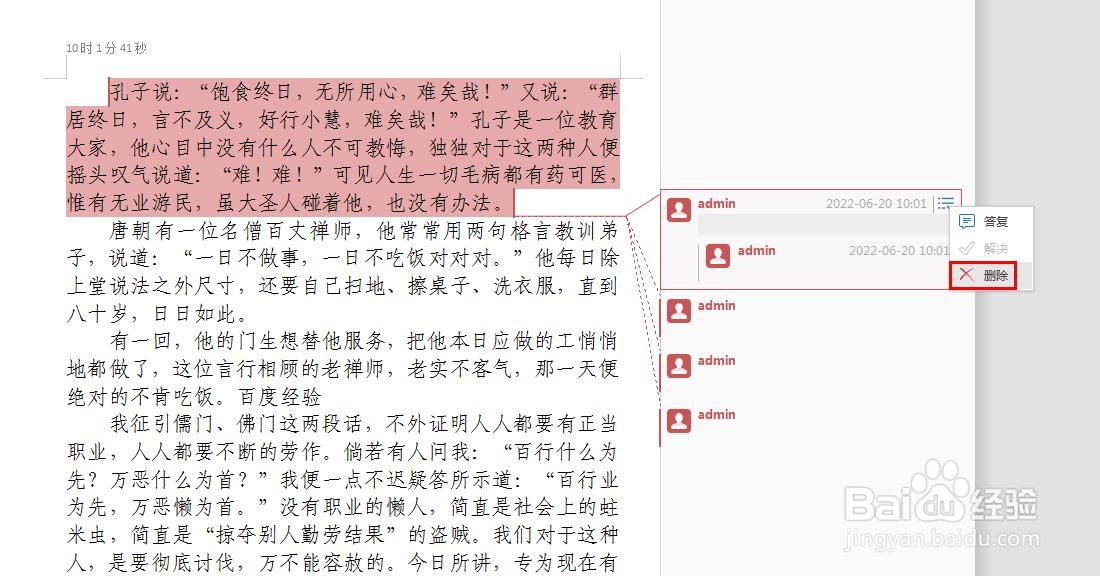
3、如下图所示,wps文档的批注被删除掉。
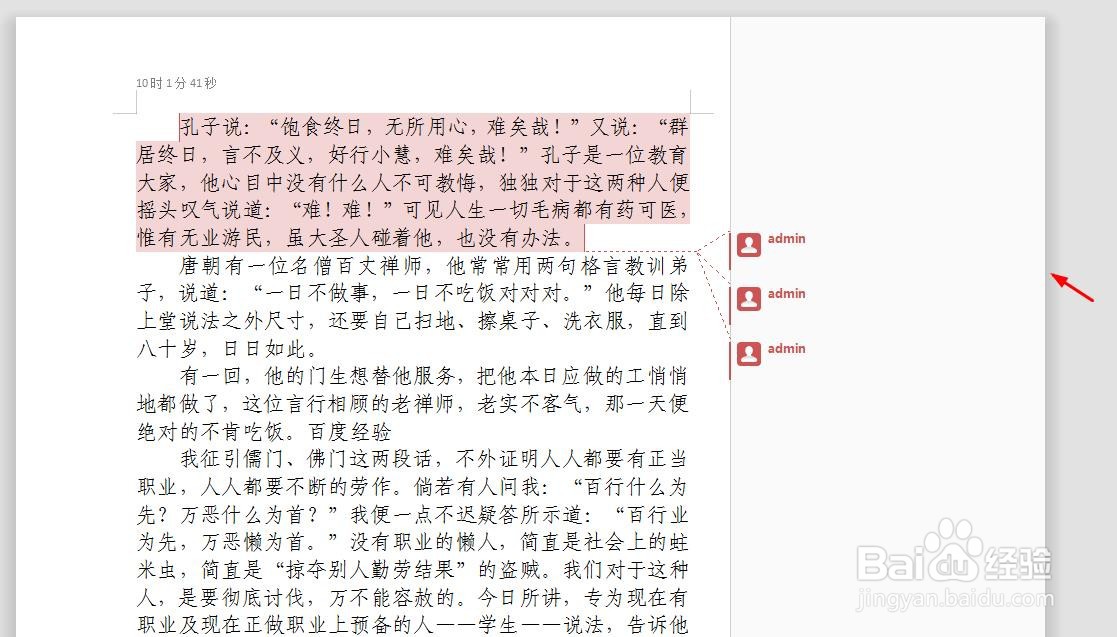
1、第一步:选中文档中需要删除的批注,切换至“审阅”菜单中,选择“删除”。
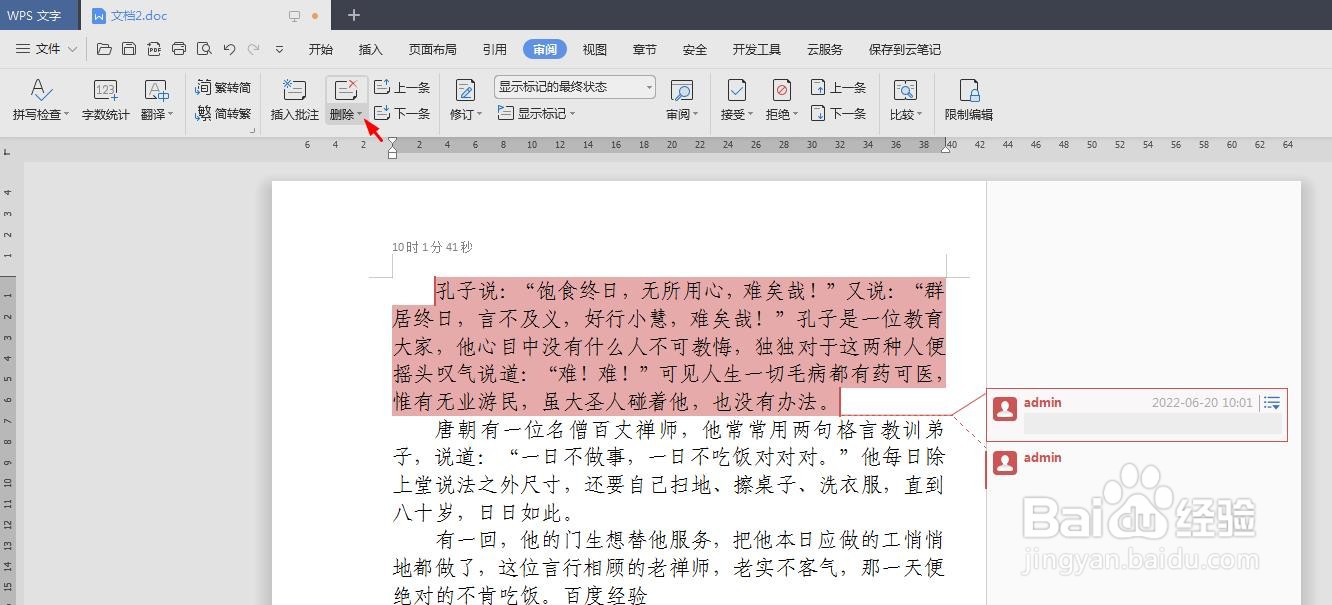
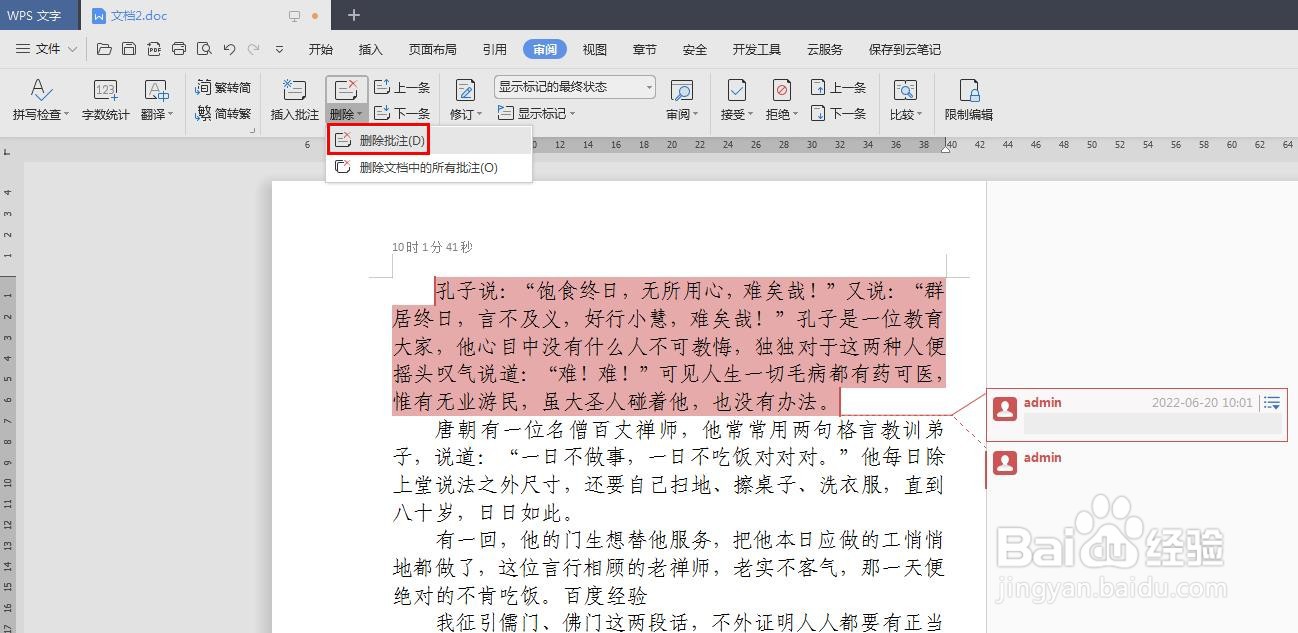
2、第二步:在“删除”下拉菜单中,选择“删除批注”选项。
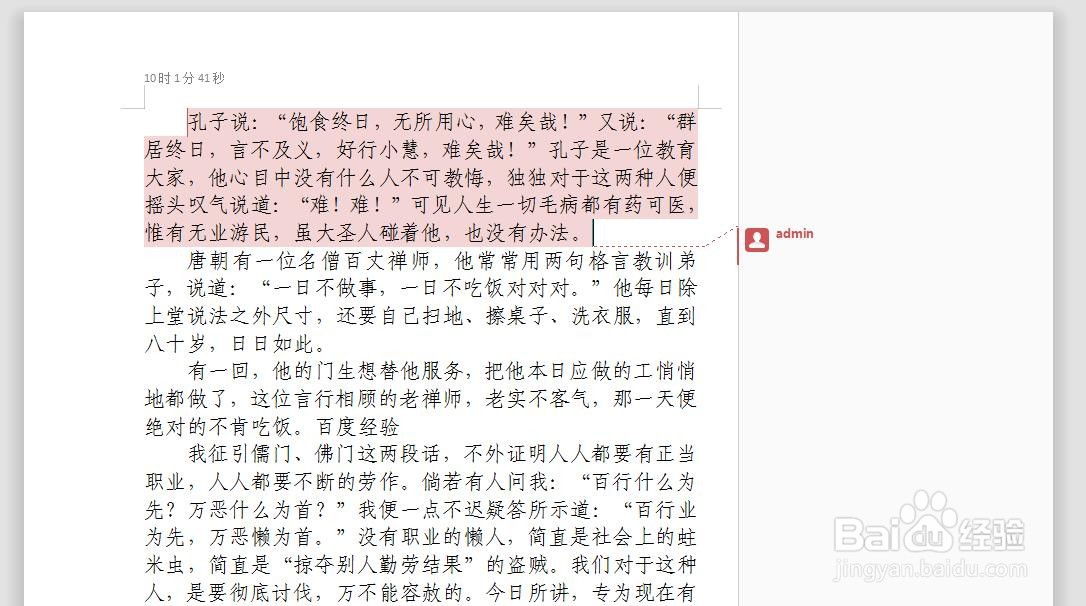
3、如下图所示,wps文档中的批注被删除掉。
时间:2026-04-28 05:45:57
1、第一步:打开一个需要删除里面批注的wps文档。
2、第二步:选中批注,单击鼠标右键,选择“删除批注”选项。
3、如下图所示,wps文档里面选中的批注被删除掉。
1、第一步:选中批注,单击红色箭头标记的图标。
2、第二步:在下拉菜单中,选择“删除”选项。
3、如下图所示,wps文档的批注被删除掉。
1、第一步:选中文档中需要删除的批注,切换至“审阅”菜单中,选择“删除”。
2、第二步:在“删除”下拉菜单中,选择“删除批注”选项。
3、如下图所示,wps文档中的批注被删除掉。
