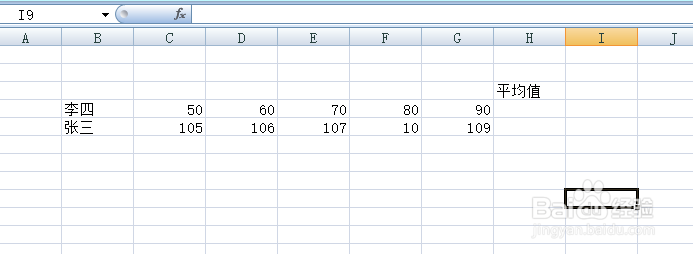
1、打开要求平均值的数据,如图,
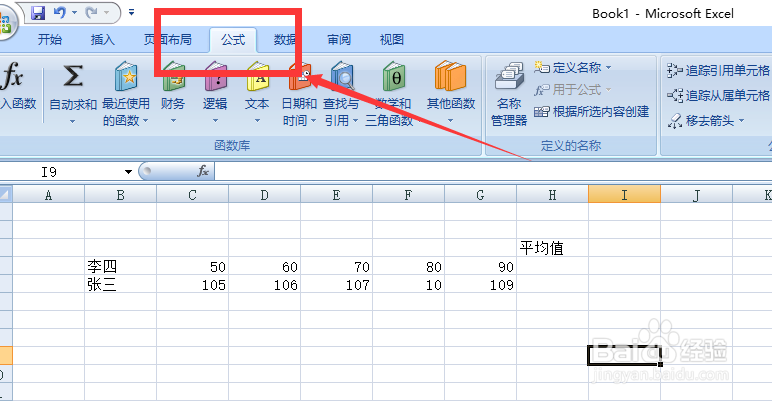
2、单击工具栏的公式按钮,如图,
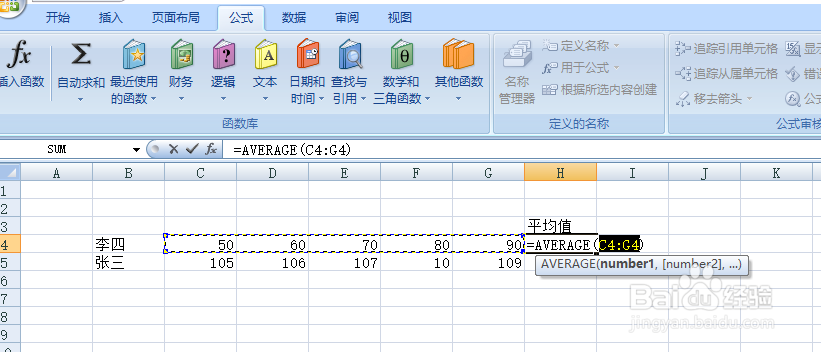
3、在选择自动求和下拉菜单的“平均值”选项,如图

4、如图所示,显示的部分已经求出平局值,
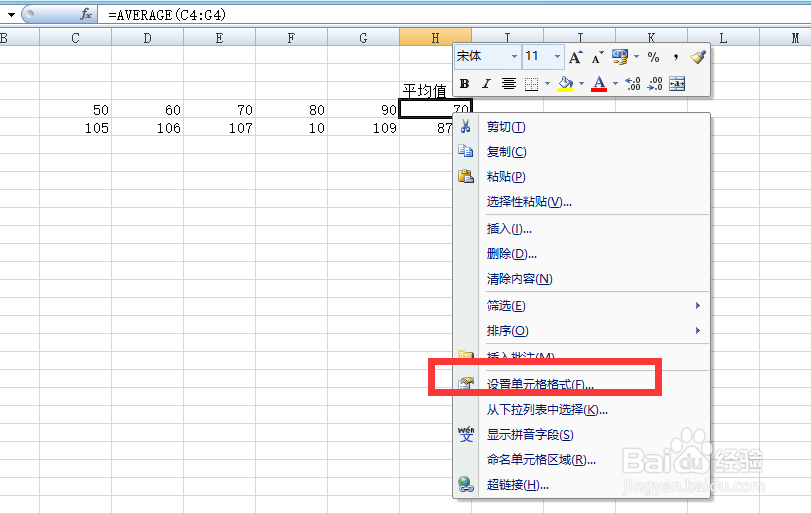
5、选中平均值第一个,自由填充,对整个数据表进行求平局值,如图

6、平均值可能有一位或两位以上小数,下面以两位小数为例,右击单元格,选择“设置单元格”格式,
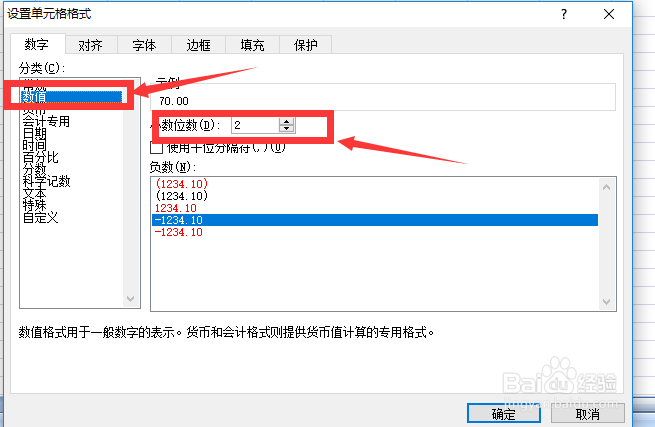
7、在数字里面选择数值,设置小数位数为2,然后单击确定
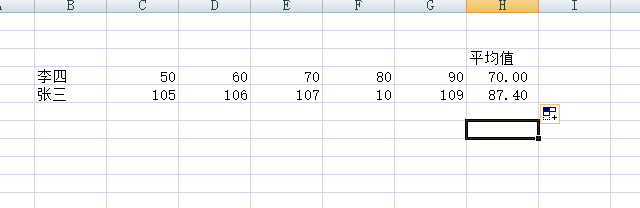
8、最后,如图所示:
时间:2026-04-23 00:56:54
1、打开要求平均值的数据,如图,
2、单击工具栏的公式按钮,如图,
3、在选择自动求和下拉菜单的“平均值”选项,如图
4、如图所示,显示的部分已经求出平局值,
5、选中平均值第一个,自由填充,对整个数据表进行求平局值,如图
6、平均值可能有一位或两位以上小数,下面以两位小数为例,右击单元格,选择“设置单元格”格式,
7、在数字里面选择数值,设置小数位数为2,然后单击确定
8、最后,如图所示:
