如何通过电脑防火墙关闭135,139,445端口连接

 时间:2026-04-22 18:46:21

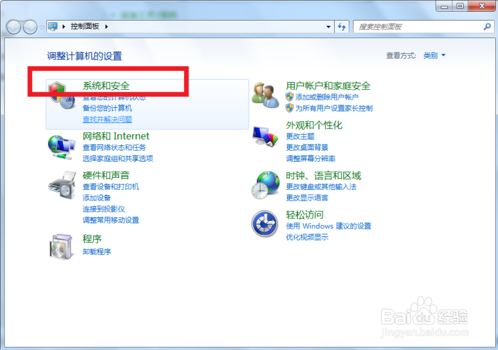
1、首先进入到电脑的控制面板主界面,找到“系统与安全”选项,如图所示
如何通过电脑防火墙关闭135,139,445端口连接

2、然后在进入的系统与安全主页里面找到“Windows防火墙”并单击防火墙,如图所示

如何通过电脑防火墙关闭135,139,445端口连接

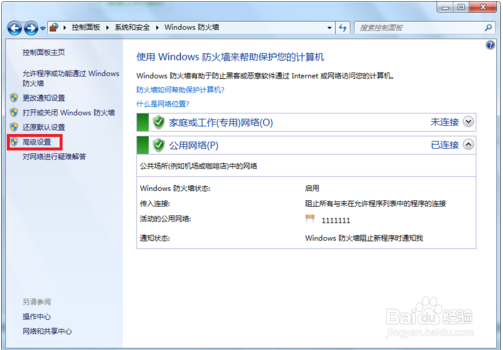
3、在Windows防火墙界面,找到并点击“高级设置”,如图所示

如何通过电脑防火墙关闭135,139,445端口连接

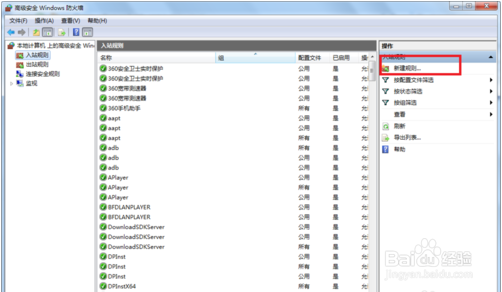
4、在高级设置里面,点击入站规则,点击里面的“新建规则”,如图所示

如何通过电脑防火墙关闭135,139,445端口连接

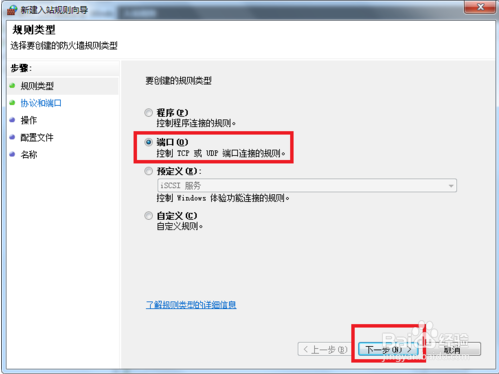
5、在端口类型中点击“端口”,然后“下一步”,如图所示

如何通过电脑防火墙关闭135,139,445端口连接

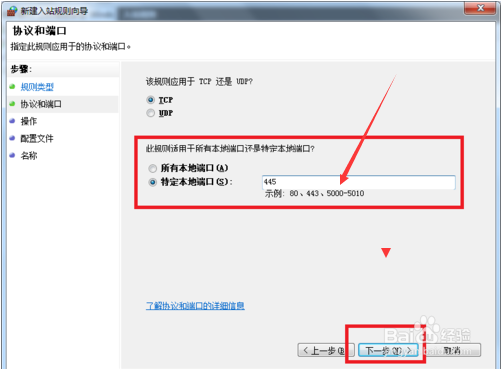
6、然后选择特定本地端口,在右边输入端口号,如“445”,然后“下一步”

如何通过电脑防火墙关闭135,139,445端口连接

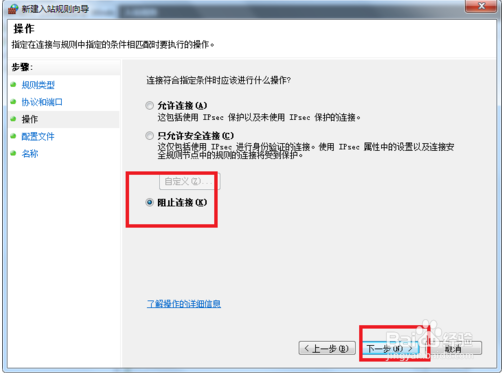
7、在进入的界面中选择“阻止连接”,然后“下一步”,如图所示

如何通过电脑防火墙关闭135,139,445端口连接

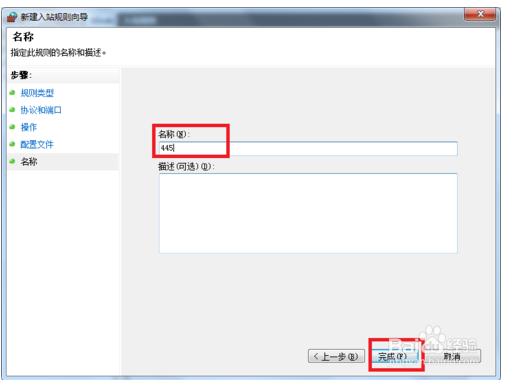
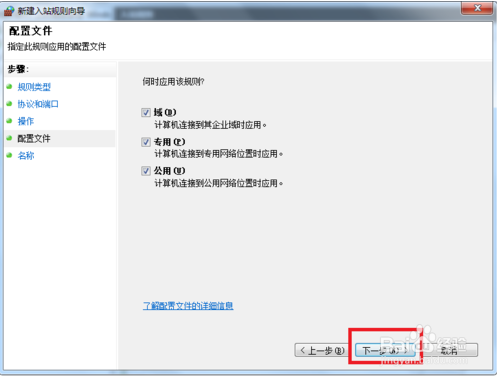
8、然后继续“下一步”,直到完成,如图所示!(按照同样的步骤建立屏蔽135端口的规则,连接应用处选择UDP)
如何通过电脑防火墙关闭135,139,445端口连接

如何通过电脑防火墙关闭135,139,445端口连接

  • 如何禁止打开计算机管理、组策略?
  • Windows10下的Telnet客户端功能如何关闭
  • Windows Server下怎样配置WDS服务
  • U盘制作USB-CDROM 启动盘
  • Win8系统怎么允许远程访问
  • 热门搜索
    房屋维修基金怎么算 理科生可以报哪些专业 我可以忘记你 老人腿疼是怎么回事 四月旅游 伤心的女人怎么了 瑞士旅游景点 凉拌豆角 怎么结扎 大括号怎么输入