1、首先在outlook首页,点击菜单栏上的工具按钮

2、在下拉的工具栏菜单中选择规则和通知

3、在弹出的规则与通知窗口中点击新建规则

4、点击第一项将某人发来的邮件移至某文件夹,然后点击发件人为,设置发件人

5、选择你要设置的发件人,点击确定

6、然后点击 指定 两个字的链接

7、然后选择一个转移的目的地文件夹,点击确定

8、全部设置完成后,点击下一步

9、选择规则应用范围仅在本机,点击下一步
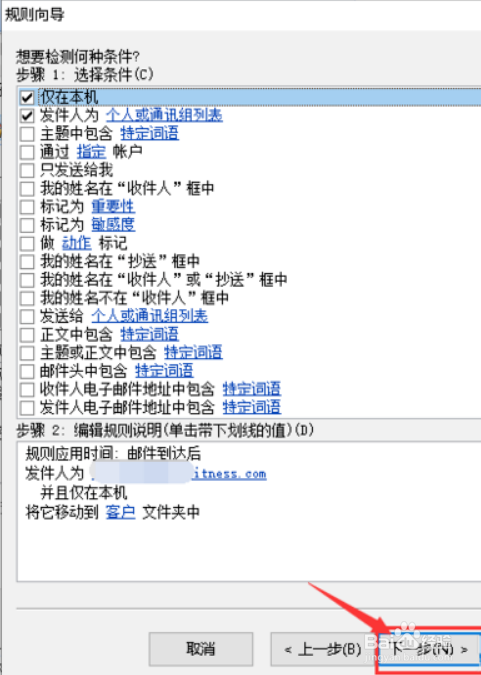
10、最后点击完成键,就设置完成了

时间:2026-04-23 11:56:57
1、首先在outlook首页,点击菜单栏上的工具按钮
2、在下拉的工具栏菜单中选择规则和通知
3、在弹出的规则与通知窗口中点击新建规则
4、点击第一项将某人发来的邮件移至某文件夹,然后点击发件人为,设置发件人
5、选择你要设置的发件人,点击确定
6、然后点击 指定 两个字的链接
7、然后选择一个转移的目的地文件夹,点击确定
8、全部设置完成后,点击下一步
9、选择规则应用范围仅在本机,点击下一步
10、最后点击完成键,就设置完成了
