photo view360渲染教程

 时间:2026-02-15 14:52:24

1、打开solidworks,新建一个文件,在这里我建了一个演示模型,像是装配体也是同样的操作
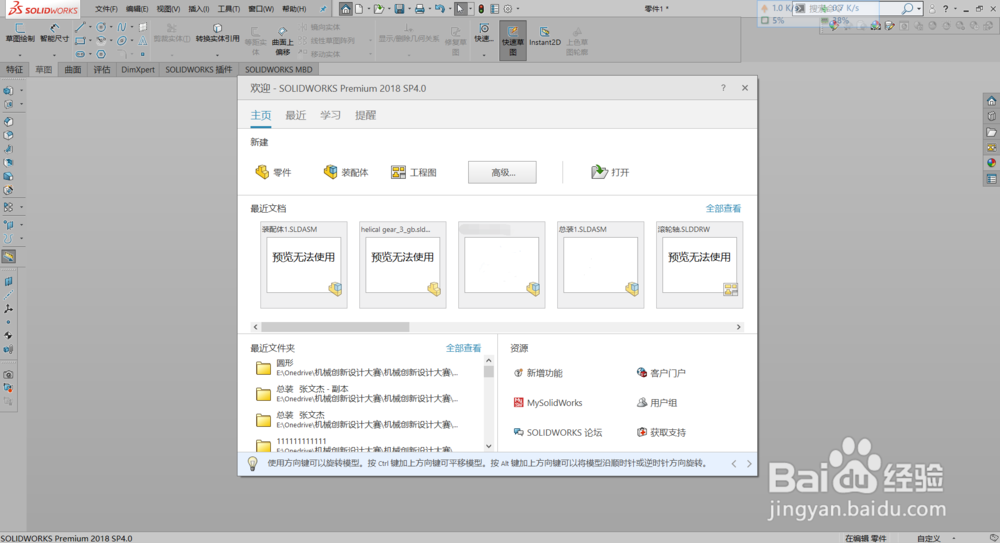
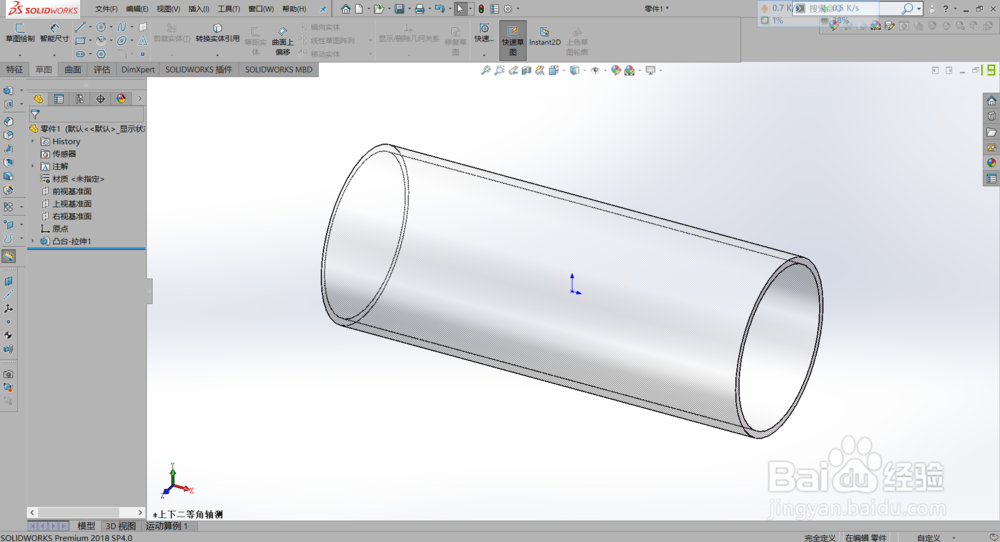
photo view360渲染教程

photo view360渲染教程

2、选择工具选项卡,在弹出的页面选择插件子选项,在photoview360插件前面打勾,并点击确定
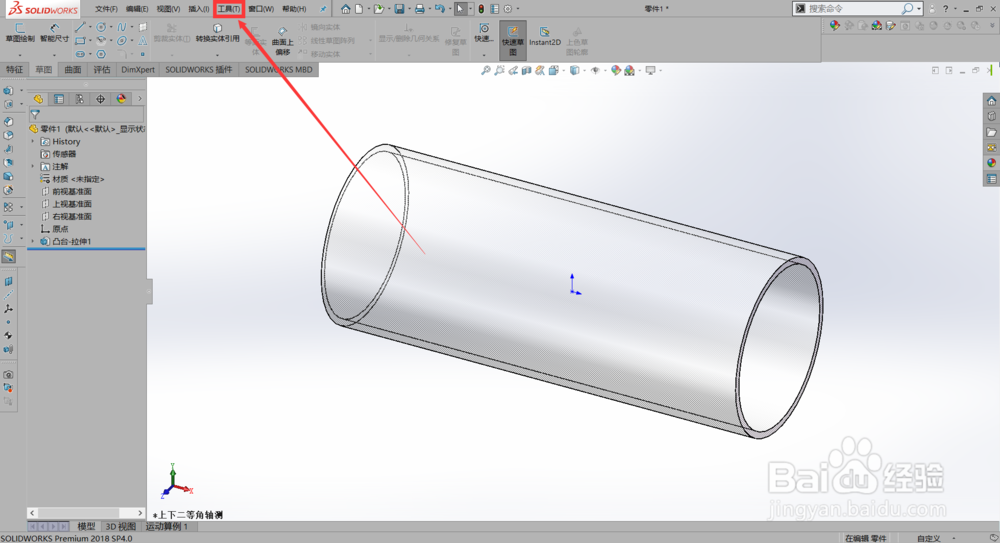
photo view360渲染教程

photo view360渲染教程

photo view360渲染教程

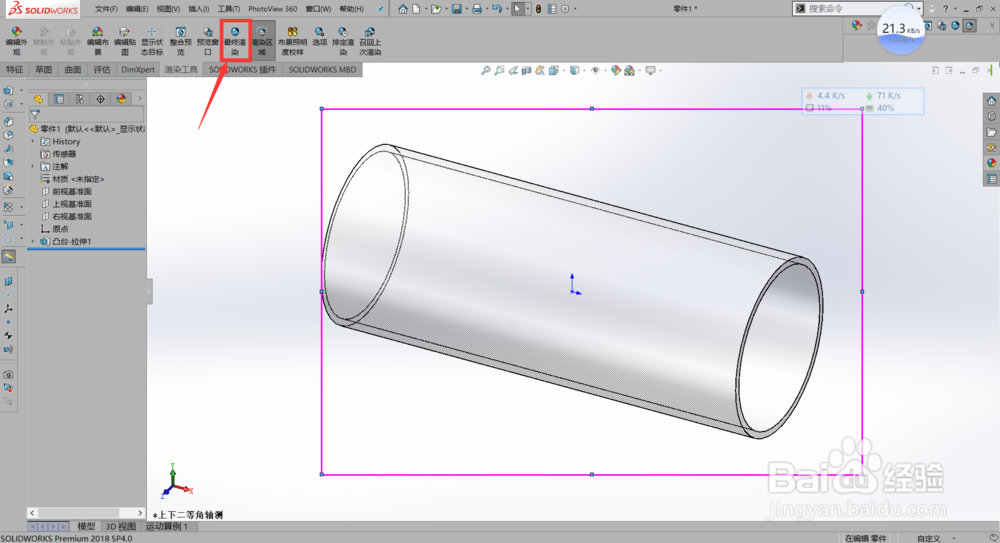
3、随后会出现粉红色(默认粉红)的框,同时选项卡中出现图示渲染工具选项卡,点击切换
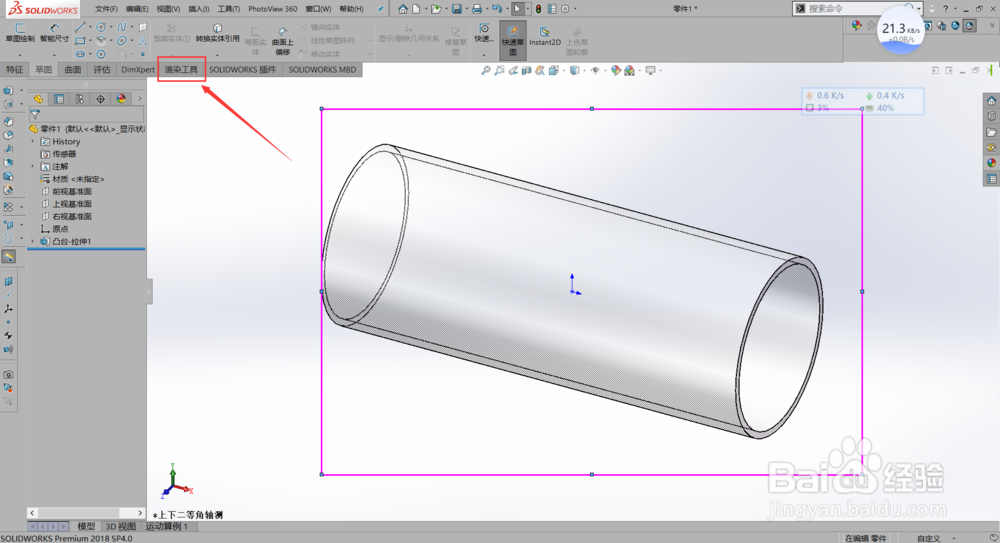
photo view360渲染教程

4、点击选项,进入渲染效果编辑选项,此时可以编辑渲染图片大小,质量,反射率等选项,设置完成后按键盘上上的Enter按钮即可
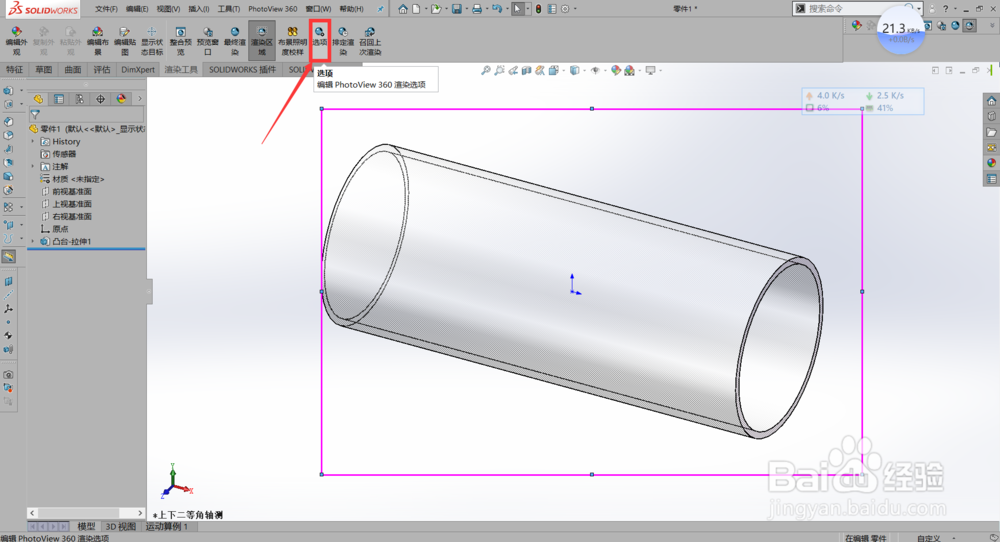
photo view360渲染教程

photo view360渲染教程

photo view360渲染教程

5、功能微介绍:整合渲染,在建模窗口随鼠标拖动模型渲染,每次动鼠标重新渲染

预览渲染,预览渲染效果

最终渲染,输出最终渲染结果
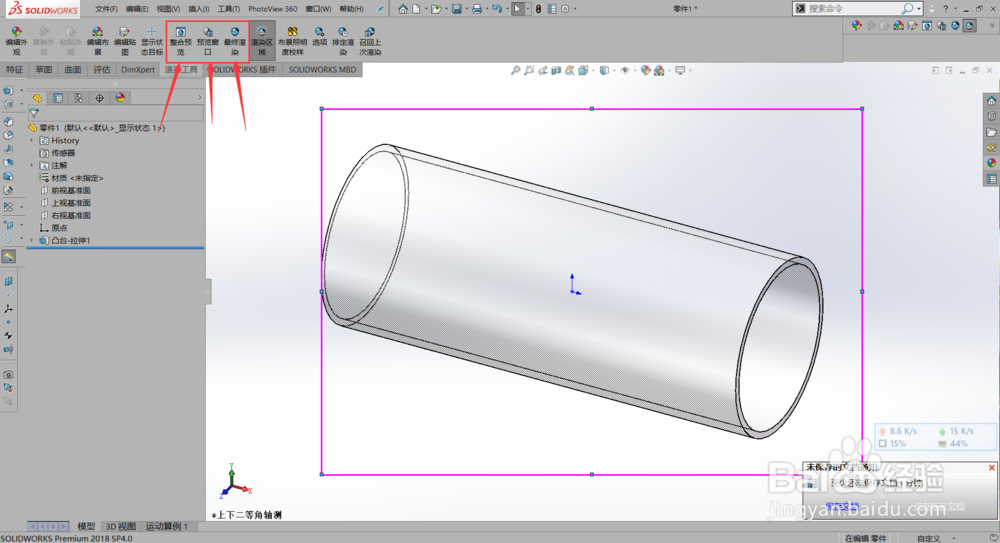
photo view360渲染教程

photo view360渲染教程

photo view360渲染教程

photo view360渲染教程

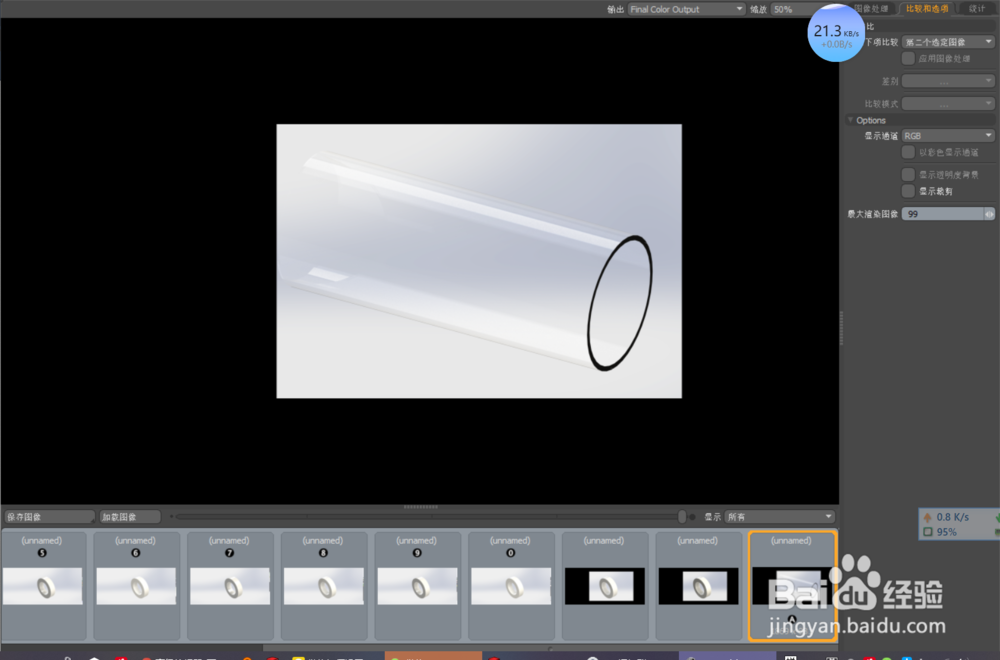
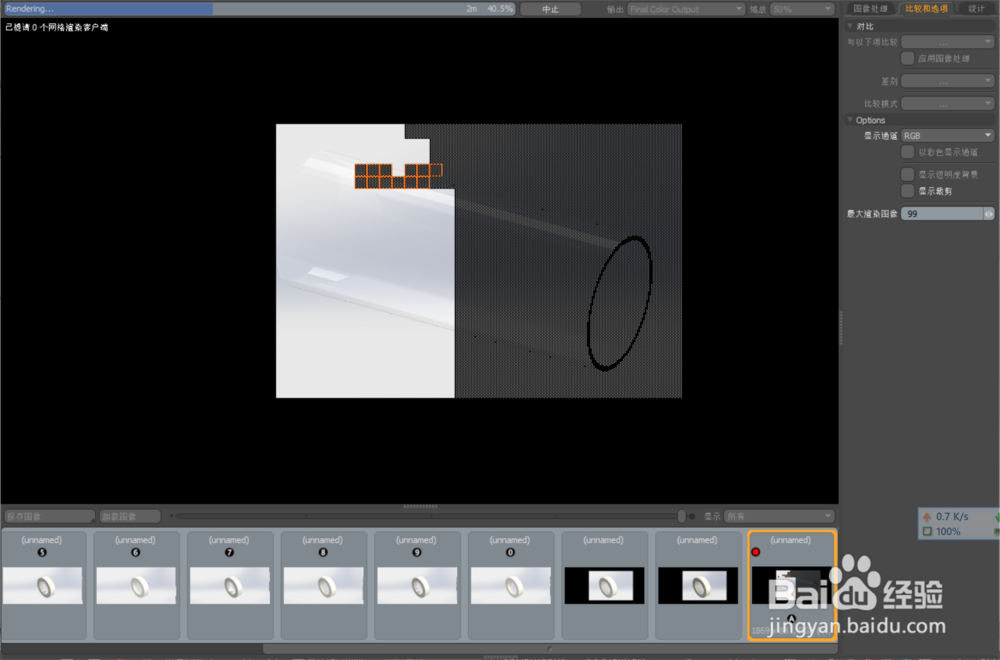
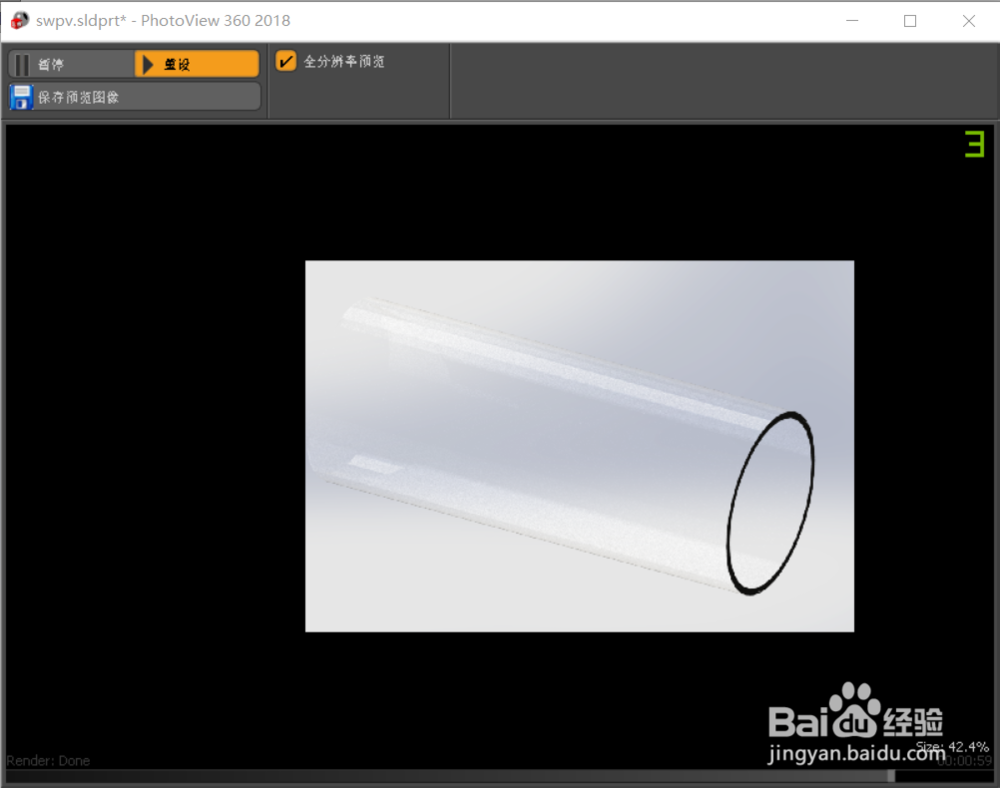
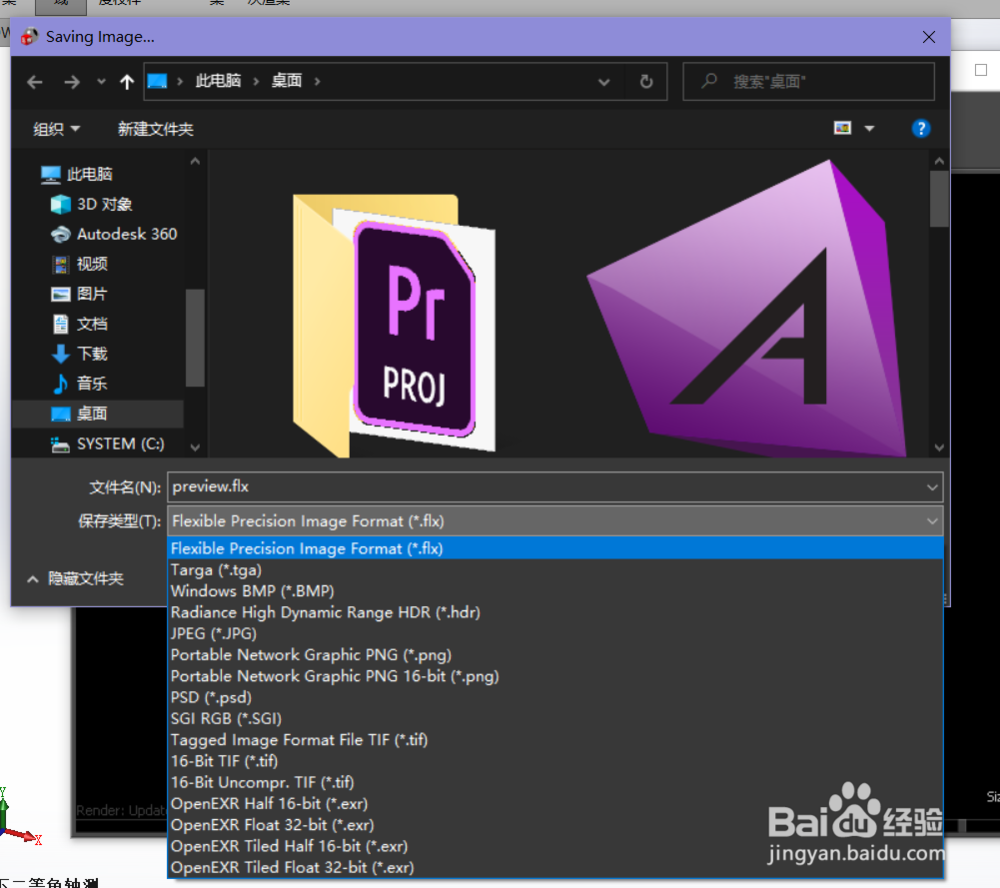
6、点击最终渲染,在渲染完成后点击保存预览图象即可保存,保存时可以选择保存格式,可以保存成psd文件,再用PS修饰
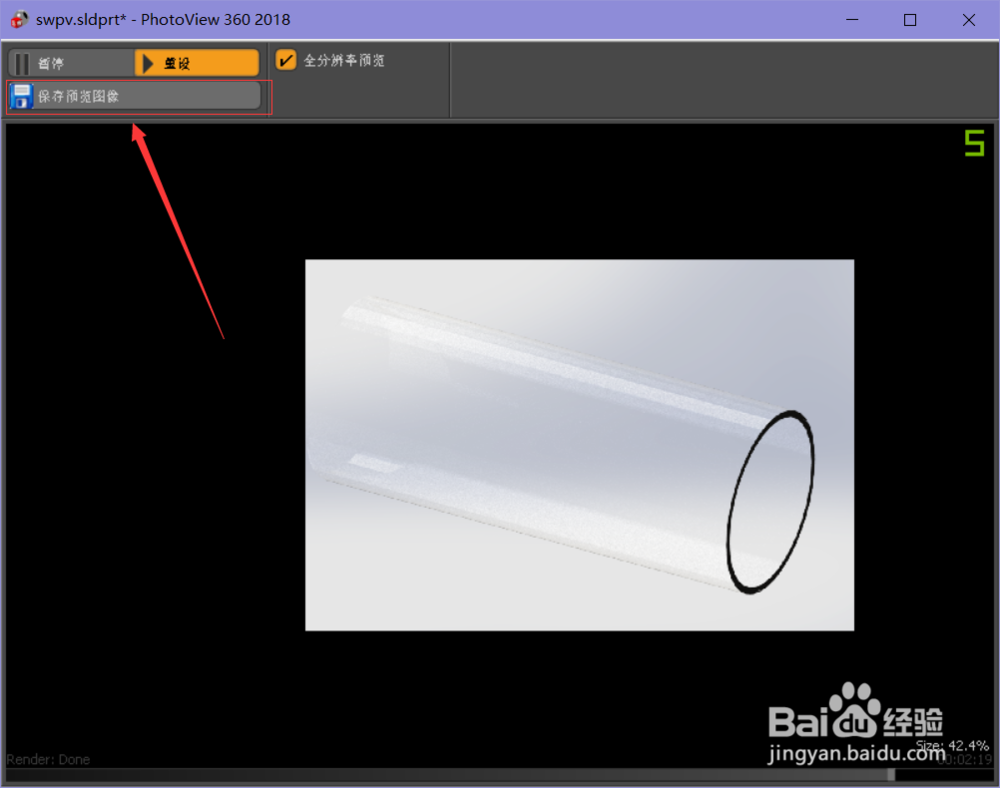
photo view360渲染教程

photo view360渲染教程

7、这就是用photoview360渲染图象的方法,小伙伴们快快动手尝试一下吧。^_^

  • solidworks保存低版本
  • SolidWorks总提示“默认模板无效”怎么解决
  • SolidWorks怎么正视于指定的面
  • SolidWorks无法获得许可怎么办
  • SolidWorks生成工程图怎么显示隐藏线?
  • 热门搜索
    女性去湿气最快的方法 非常好的英文怎么写 毛绒玩具怎么洗 宫颈糜烂治疗方法 你怎么说邓丽君 英孚教育怎么样 vicky怎么读 宫颈囊肿的治疗方法 茱莉蔻怎么样 身上起静电怎么办