1、首先,我们打开PPT,新建一个空白演示文稿。用此来演示我们的步骤

2、在界面左上方点击“插入”,随后点击“文本框”,拉出一个文本框,在里面输入你需要用到的文字内容

3、文字内容输入完成后,复制两行同样的文字,选择矩形工具,分别遮挡三组文字的上中下部。具体如图所示,相信看到图片小伙伴就明白了。
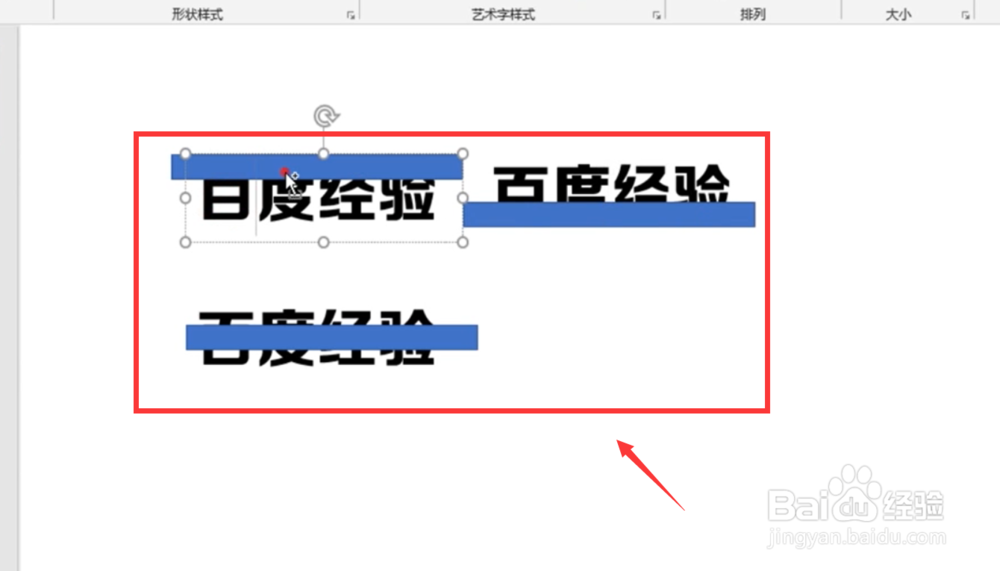
4、选中文字和矩形,点击左上角的“合并形状”选择“相交”选项

5、将三个文字框如图放好,右键设置形状格式。
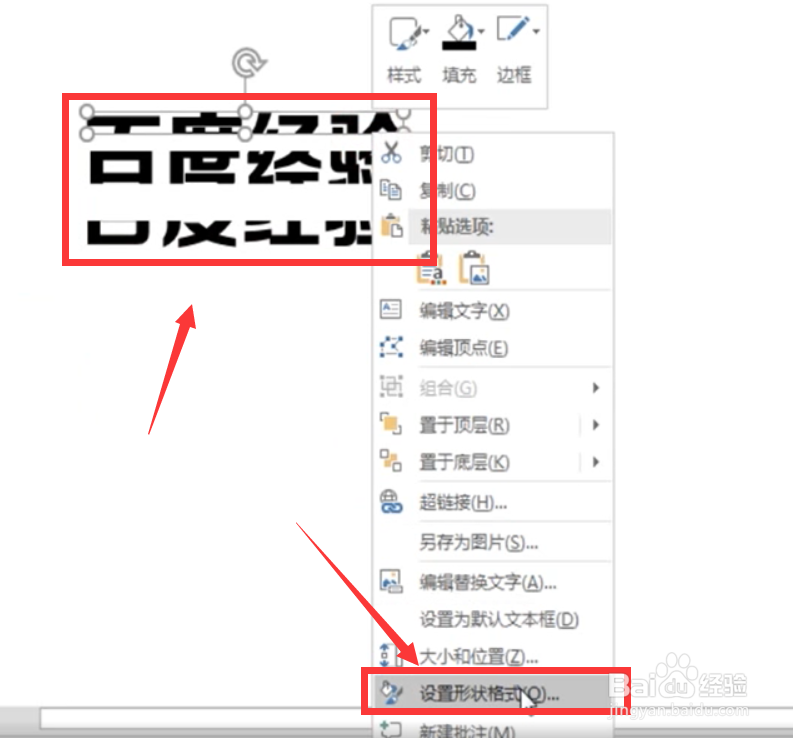
6、在右侧设置形状格式中选择“三维旋转”选项,在预设中选择“透视:适度宽松”,Y轴设为300度

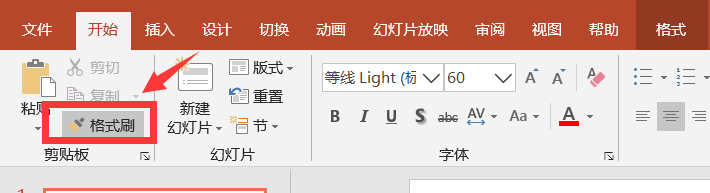
7、最后一步,点击开始,选择左上角的格式刷,将三段文字刷一下再拼接起来这就算完成了。看到这里你们学会了吗?
1、1.插入文本框,填写文字,复制出2份
2.选择矩形工具,分别遮挡三组文字的上中下部
3.选中文字和矩形,点击左上角的“合并形状”选择“相交”选项
4.在右侧设置形状格式中选择“三维旋转”选项,在预设中选择“透视:适度宽松”,Y轴设为300度
5.选择左上角的格式刷,将三段文字刷一下再拼接起来这就算完成了
