PPT如何插入倒计时并使用(60秒以上)

 时间:2026-02-14 18:02:40

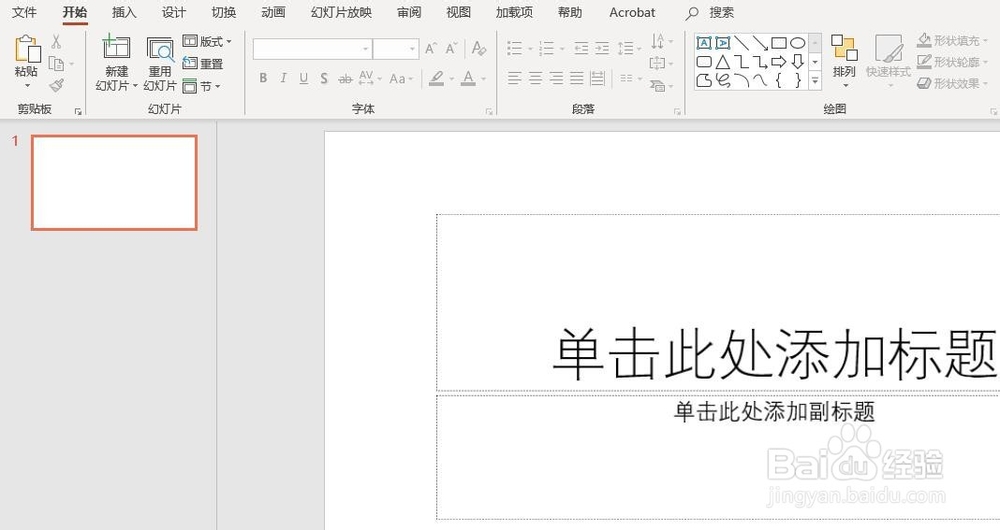
1、首先,新建一个PPT演示文稿

PPT如何插入倒计时并使用(60秒以上)

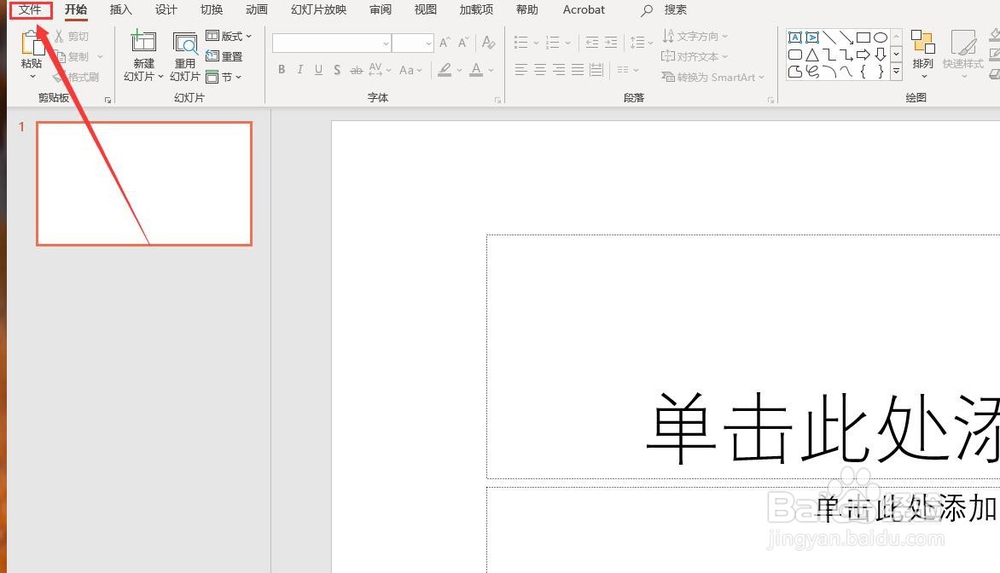
2、其次,点击菜单栏中的”文件“选项

PPT如何插入倒计时并使用(60秒以上)

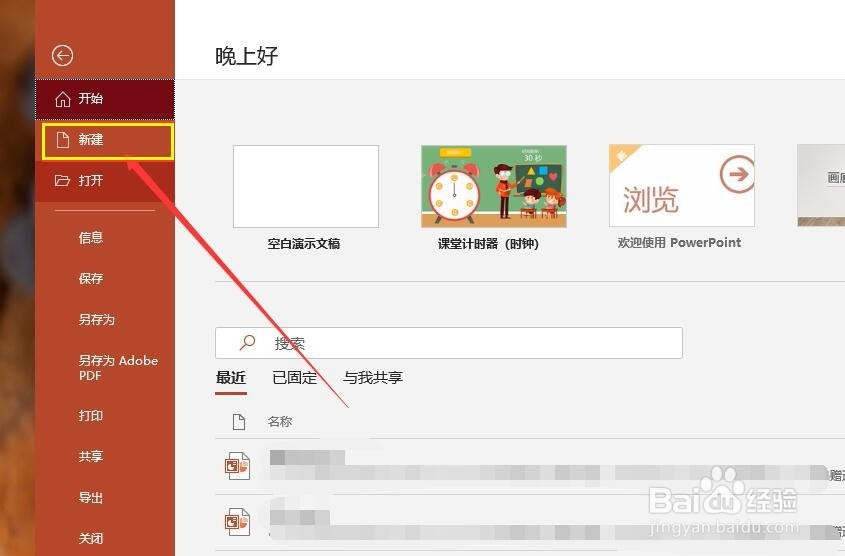
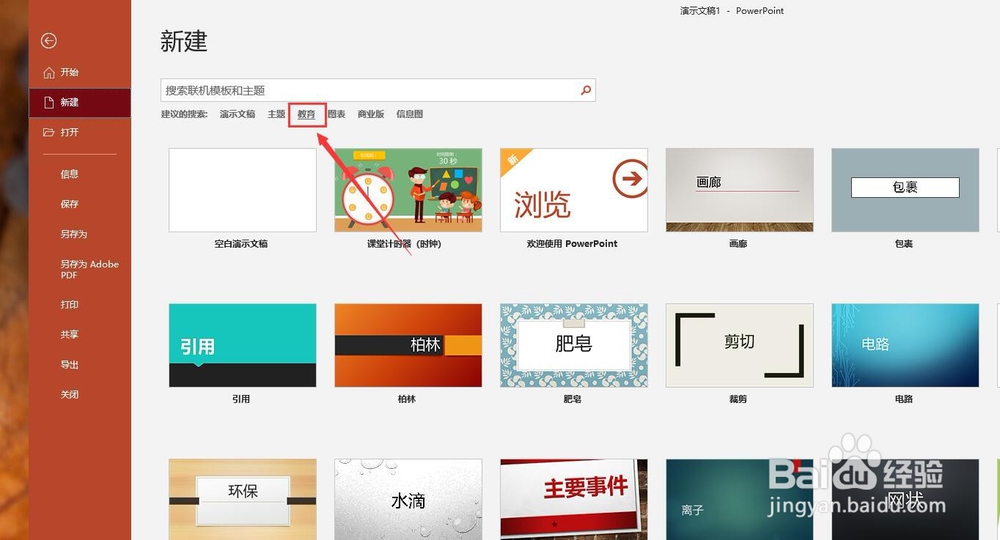
3、之后,在”文件“中选择”新建“按钮,在右侧的模板库中选择”教育“

PPT如何插入倒计时并使用(60秒以上)

PPT如何插入倒计时并使用(60秒以上)

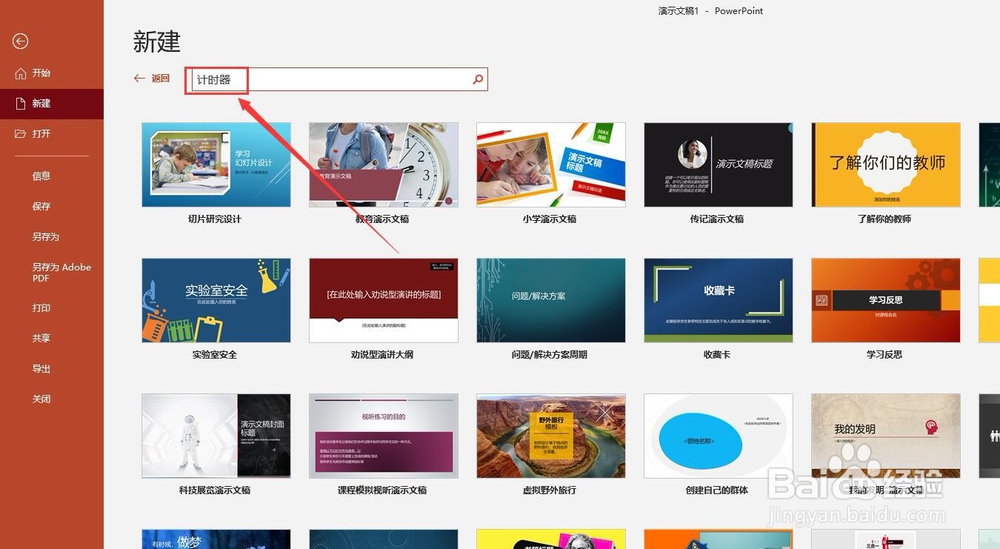
4、在之后,在模板的搜索库里输入“计时器”三个字,点击Enter键开始搜索
PPT如何插入倒计时并使用(60秒以上)

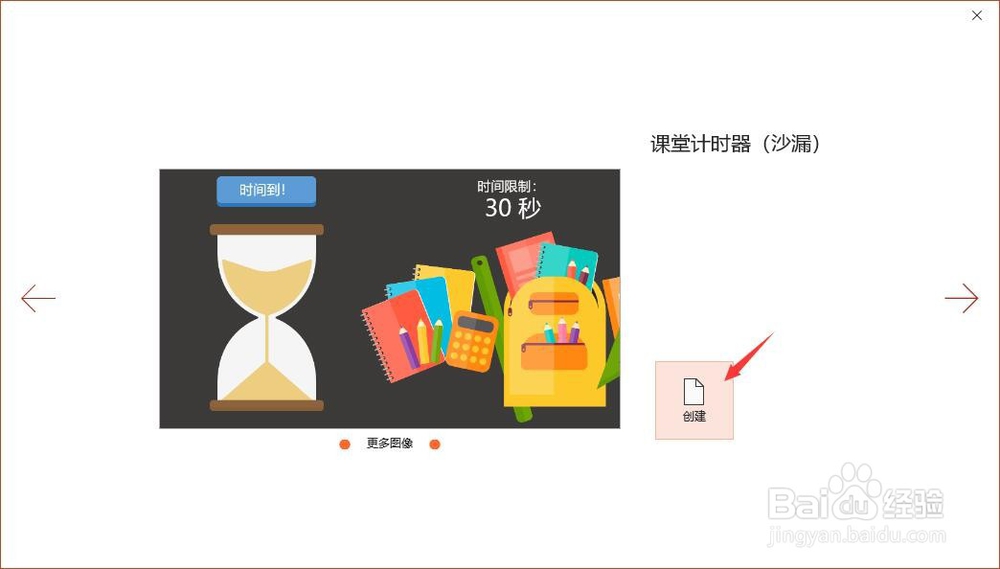
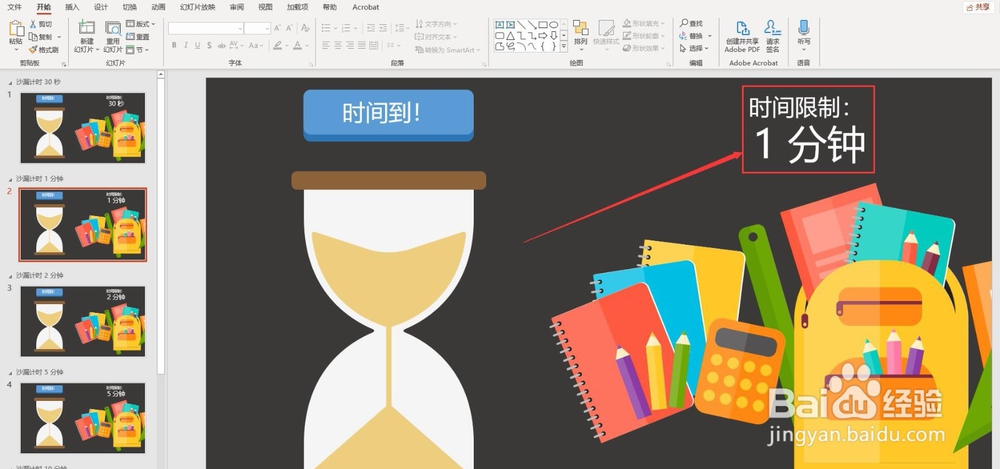
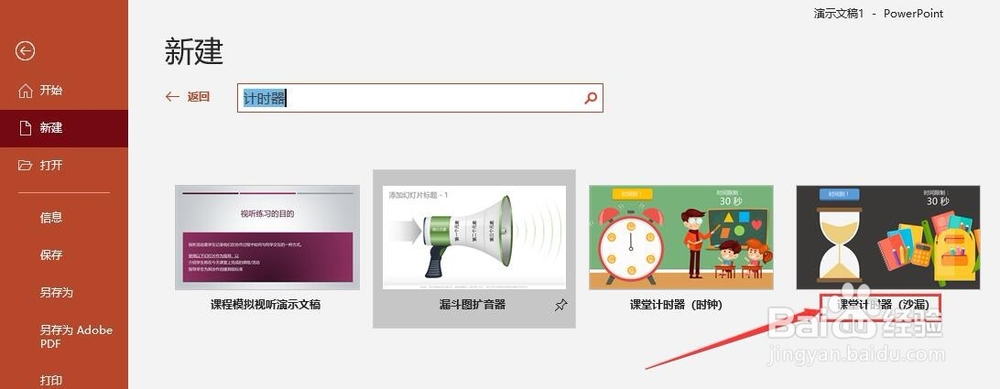
5、最后,找到计时器的模板,点击“创建“,即可完成计时器的插入,该计时器模板中含有1分钟,5分钟等多种时长,非常的实用
PPT如何插入倒计时并使用(60秒以上)

PPT如何插入倒计时并使用(60秒以上)

PPT如何插入倒计时并使用(60秒以上)

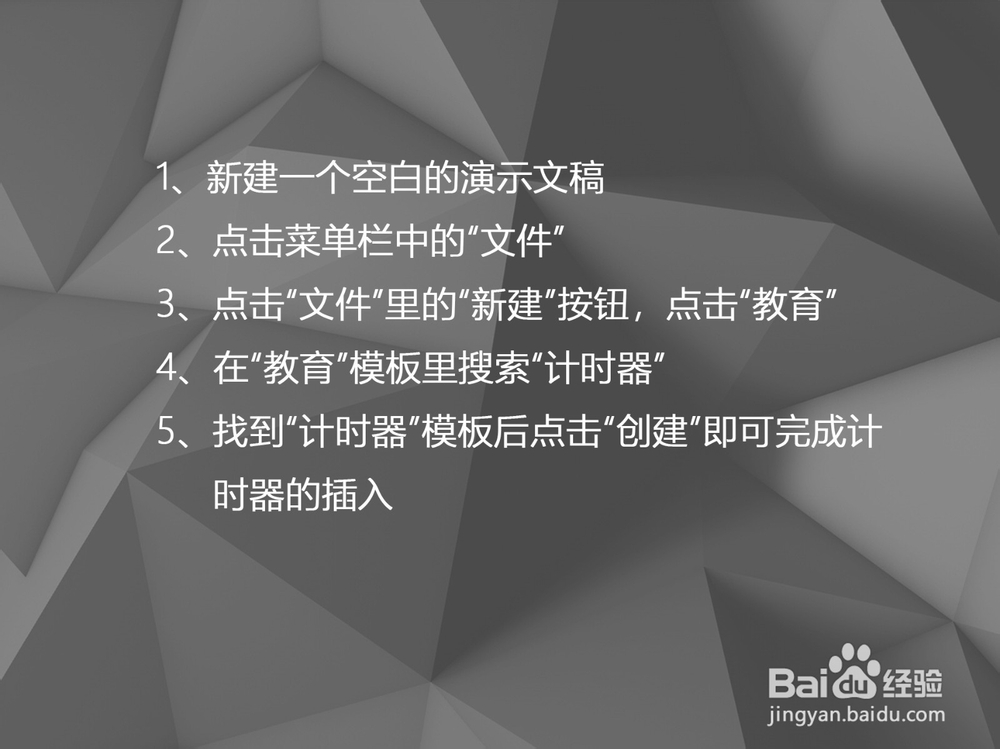
1、新建一个空白的演示文稿

2、点击菜单栏中的“文件”

3、点击“文件”里的“新建”按钮,点击“教育”

4、在“教育”模板里搜索“计时器”

5、找到“计时器”模板后点击“创建”即可完成计时器的插入
PPT如何插入倒计时并使用(60秒以上)

  • PPT如何制作倒计时效果
  • ppt倒计时怎么设置
  • 如何利用PPT制作出倒计时效果
  • 倒计时怎么用ppt制作
  • 怎样在PPT中制作倒计时器
  • 热门搜索
    海胆怎么吃 鸡蛋布丁的做法 猫肉为什么不能吃 手机密码忘了怎么解锁 惟怎么读 苹果手机怎么下载微信 孕酮低怎么办 朋友圈怎么转发 手机怎么赚钱 股票为什么会涨