word文字如何竖排和旋转45度90度180度

 时间:2026-02-13 17:00:27

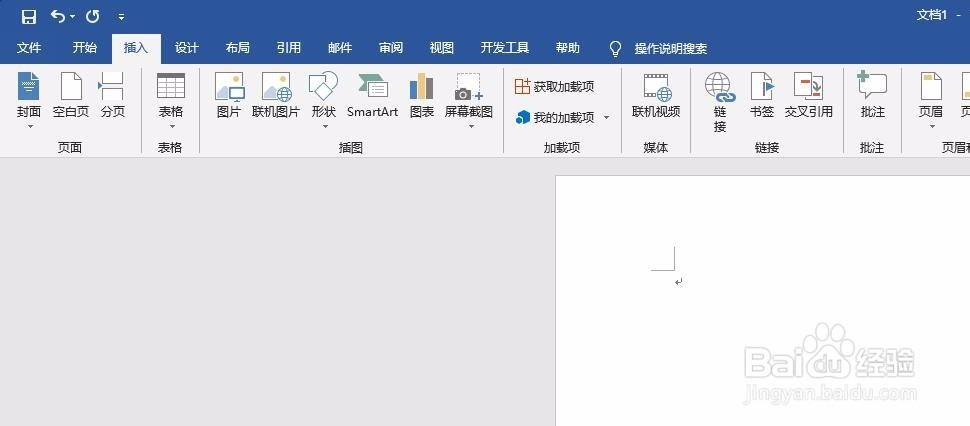
1、打开Word,点击“插入”选项卡,如下图所示:
word文字如何竖排和旋转45度90度180度

2、在其中找打“文本框”,点击并在下拉菜单中找到并选择“绘制竖排文本框”,如下图所示。

word文字如何竖排和旋转45度90度180度

3、然后在Word中拖动插入一个文本框,输入文字后,文字就变成竖排了,如下图所示。

word文字如何竖排和旋转45度90度180度

4、选择文本框,在“格式”选项卡中找到“旋转“,点击并选择”其他旋转选项“,如下图所示。

word文字如何竖排和旋转45度90度180度

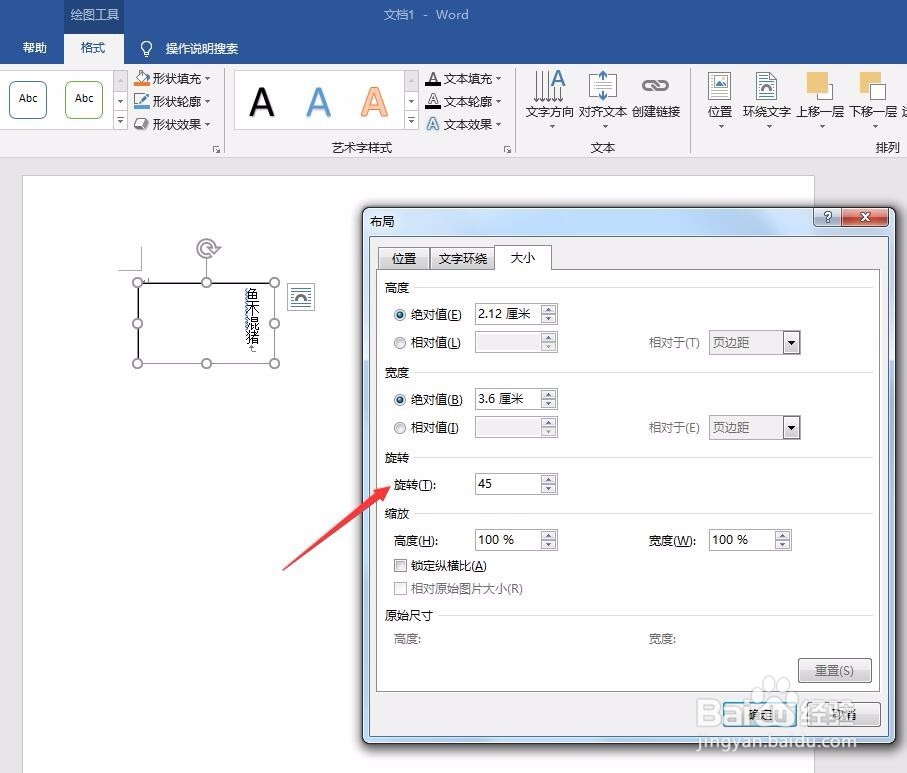
5、在弹出的新对话框中找到旋转,并输入想要旋转的度数,例如输入45,然后点击确定,如下图所示。
word文字如何竖排和旋转45度90度180度

6、这样就实现了文字在Word中45度旋转,如下图所示。

word文字如何竖排和旋转45度90度180度

7、同样的,在旋转中输入90和180,就能在Word中得到旋转90度和180度的文字。

1、1.点击”插入“

2.选择“文本框”,“绘制竖排文本框”

3.拖动插入文本框,输入文字即竖排文字

4.选择文本框

5.“格式”,“旋转“

6.在旋转中输入度数

7.Word中文字即旋转指定度数

  • Word2007怎么把横向表格修改成竖向表格
  • 如何使用Word的标题定位?
  • Excel怎么旋转表格
  • 如何让文字处于文本框中间?
  • 如何对Word中的文字和表格进行旋转?
  • 热门搜索
    男子长度怎么量 精索静脉曲张怎么办 期颐怎么读 道奇酷威怎么样 晚上睡觉口干舌燥是怎么回事 睡觉磨牙怎么治疗 cad图纸怎么打印 生菜怎么做好吃 脚垫怎么治 鲫鱼汤怎么做