word2016插入的页码显示是“PAGE”是怎么回事

 时间:2026-02-13 19:42:12

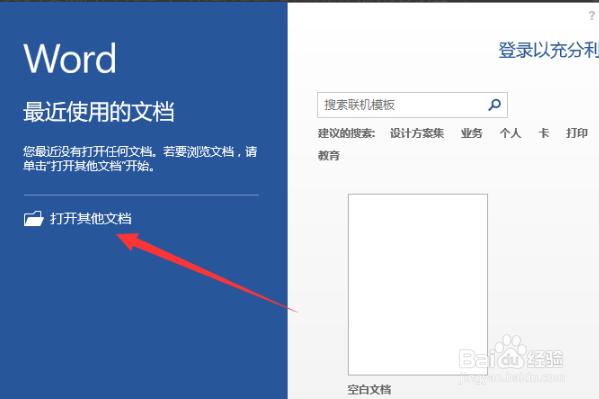
1、这是设置了显示域代码而非域值导致的。鼠标左键双击桌面的Word2013程序图标,将其打开运行,在打开的Word开始桌面,选择“打开其他文档”选项,打开需要编辑的Word文件;
word2016插入的页码显示是“PAGE”是怎么回事

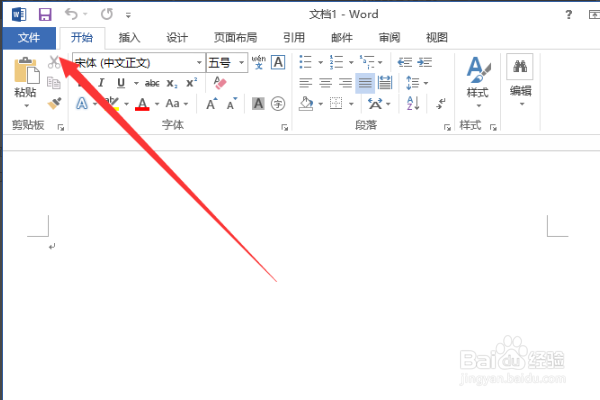
2、在打开的Word文档编辑窗口,点击左上角的“文件”选项命令选项;

word2016插入的页码显示是“PAGE”是怎么回事

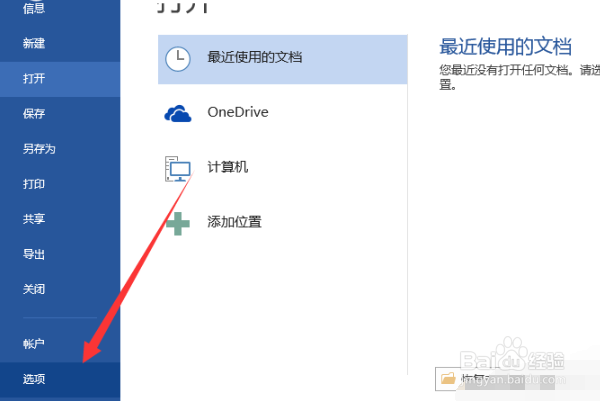
3、在打开的文件选项命令对话框中,选择“选项”命令点击“选项”命令;

word2016插入的页码显示是“PAGE”是怎么回事

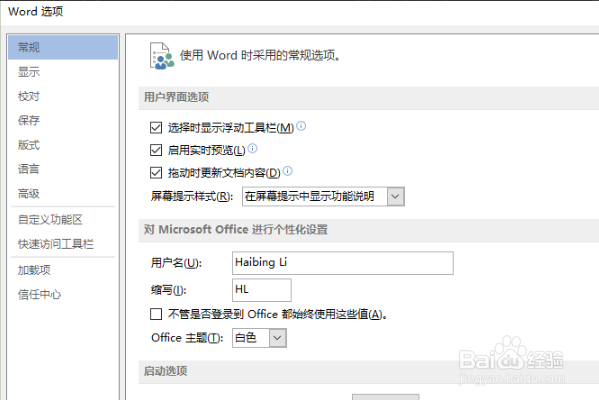
4、点击“选项”命令之后,这个时候就会打开“Word选项”对话窗口;

word2016插入的页码显示是“PAGE”是怎么回事

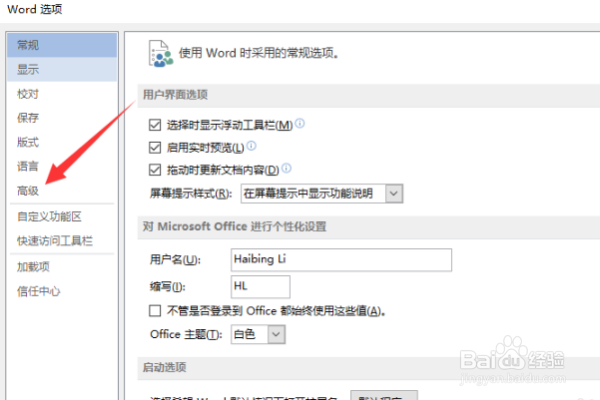
5、在打开的“Word选项”对话窗口中,找到左侧窗格中的“高级”功能选项,点击“高级”功能选项;
word2016插入的页码显示是“PAGE”是怎么回事

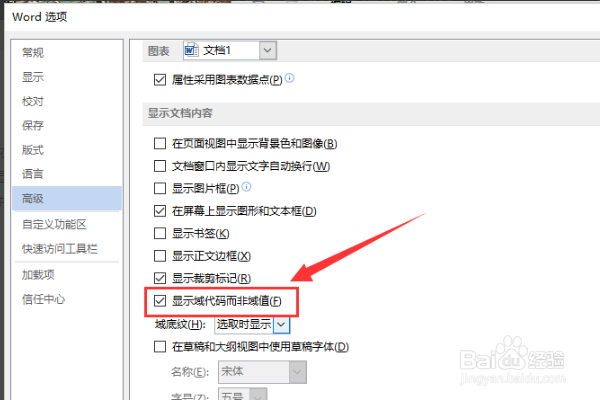
6、在“高级”功能选项的右侧窗格中,找到显示“显示文档内容”下的“显示域代码而非域值”并将其取消勾选;
word2016插入的页码显示是“PAGE”是怎么回事

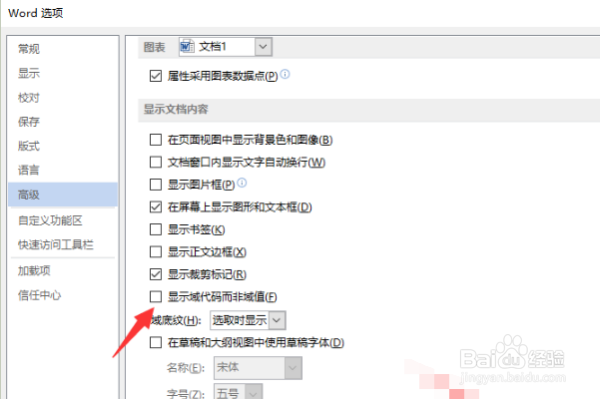
7、取消“显示域代码而非域值”勾选后,再点击“确定”选项按钮,返回到Word文件编辑窗口;
word2016插入的页码显示是“PAGE”是怎么回事

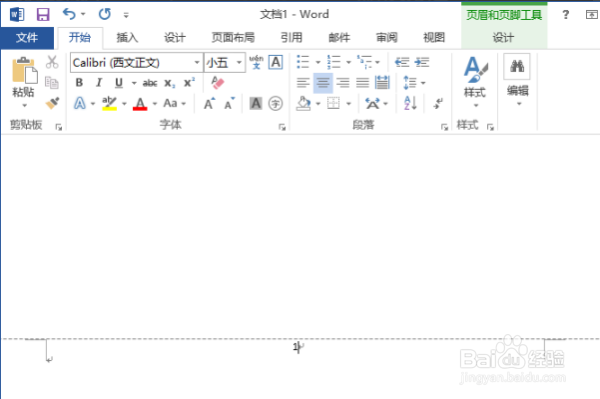
8、返回到Word文件编辑窗口,此时在文件中的页码就能恢复正常显示了。

word2016插入的页码显示是“PAGE”是怎么回事

  • word分节后如何设置连续页码
  • word页码显示成 {PAGE \* MERGEFORMAT}怎么办
  • word中怎样去掉标题前面的黑点
  • word兼容模式怎么设置
  • word中如何使奇偶页的页边距不同
  • 热门搜索
    灌肠怎么做好吃 遂怎么读音 西安工业大学怎么样 吉利熊猫怎么样 黑人牙膏怎么样 玉怎么鉴定真假 怎么掏耳朵 汤臣倍健怎么样 肝炎怎么治疗 怎么美白牙齿