1、打开ai,点击窗口展开窗口菜单。

2、下拉菜单到底部,找到符号库。

3、展开的菜单,点击选择3d字符。

4、然后在打开的面板中,按住需要的符号拖拽到画布。

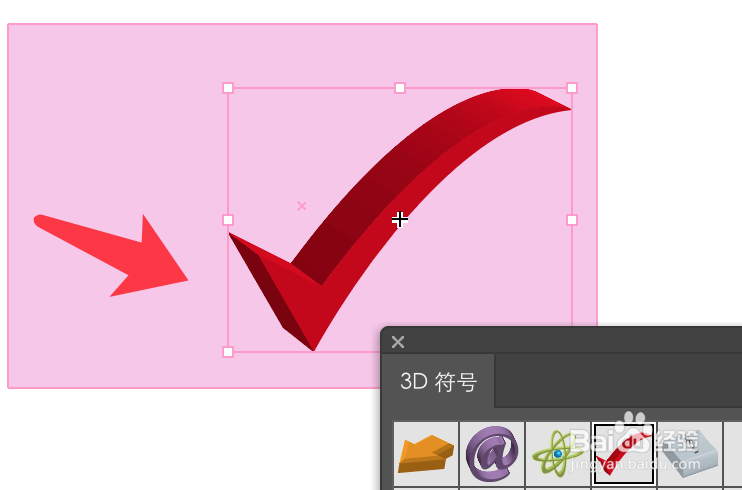
5、如下图所示,拖拽到矩形位置松开鼠标即可完成插入。
6、点击左侧工具栏,选择文字工具输入文字。

7、在点击上方菜单栏的文字,选择字形。

8、鼠标左键按住要插入的特殊字符,点击框中的字符即可插入,如下图效果。

时间:2026-04-23 04:45:50
1、打开ai,点击窗口展开窗口菜单。
2、下拉菜单到底部,找到符号库。
3、展开的菜单,点击选择3d字符。
4、然后在打开的面板中,按住需要的符号拖拽到画布。
5、如下图所示,拖拽到矩形位置松开鼠标即可完成插入。
6、点击左侧工具栏,选择文字工具输入文字。
7、在点击上方菜单栏的文字,选择字形。
8、鼠标左键按住要插入的特殊字符,点击框中的字符即可插入,如下图效果。
