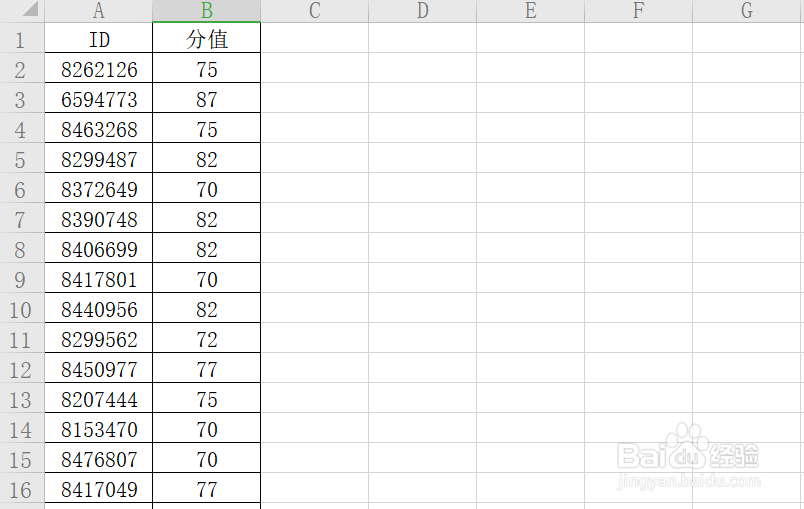
1、打开需要排序的表格,如图,根据分值从高到低排序
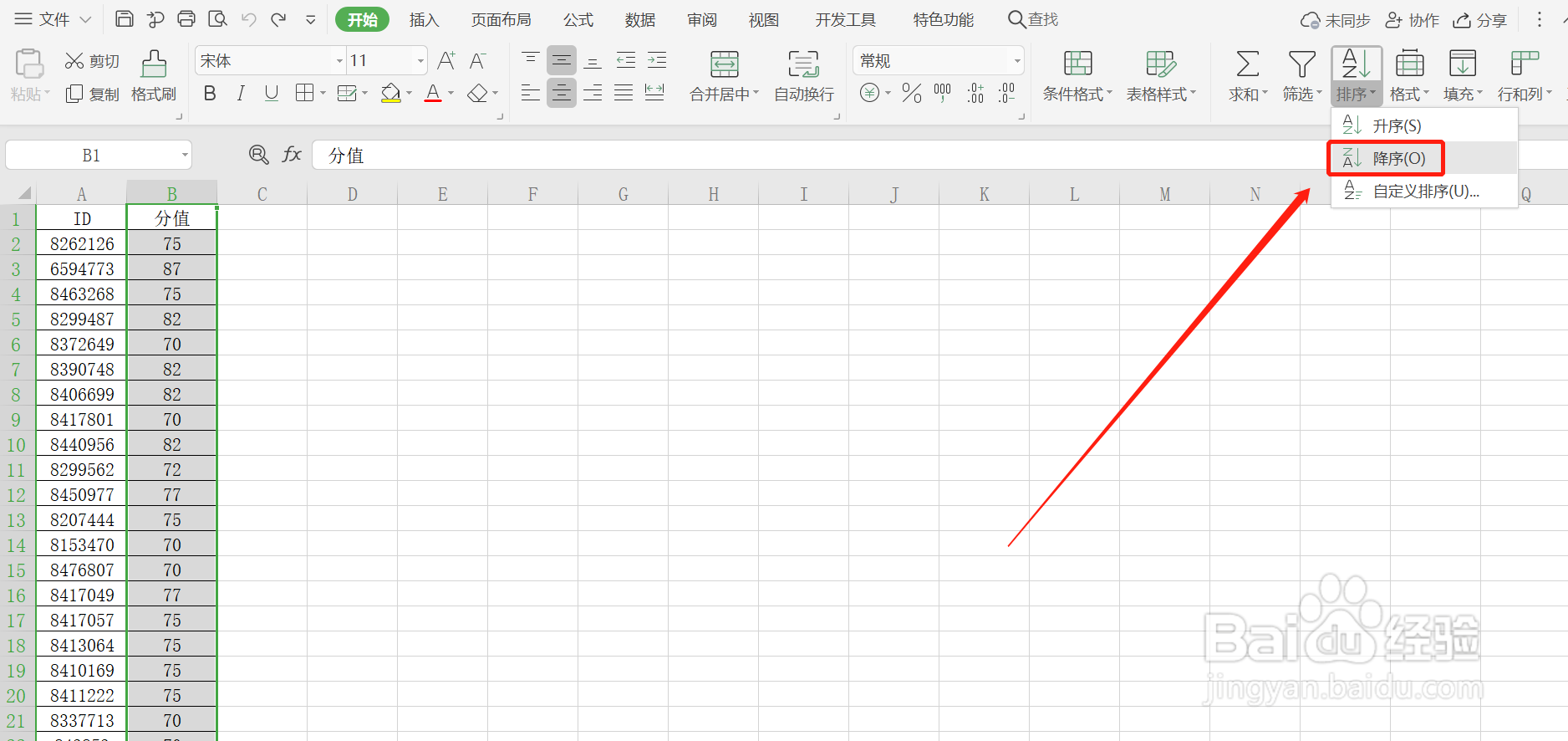
2、选中需要排序的列【分值列】,点击开始菜单栏的【排序】,因为从高到低排序,我们选择【降序】
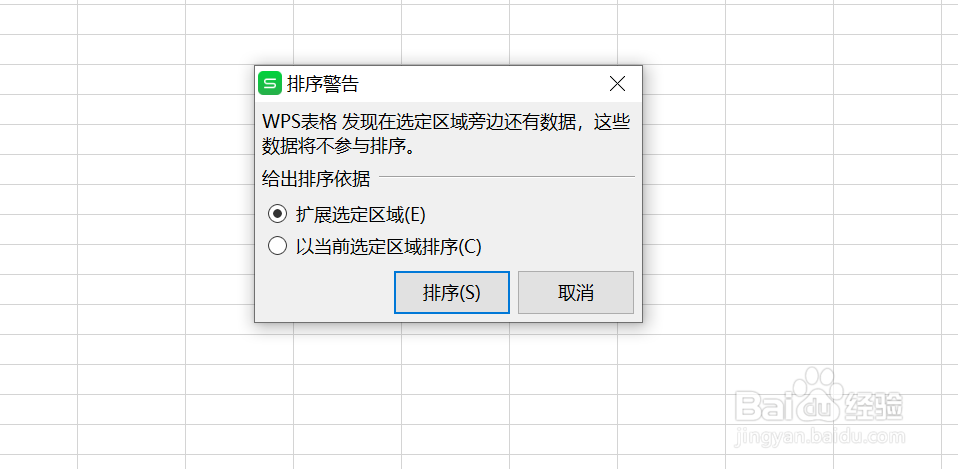
3、进入排序对话框,选择【扩展选定区域】,点击排序
(注意,一定要选择【扩展选定区域】,如果是以当前选定区域排序,那只会对选中的列进行排序,其他数据位置不变,那对应的数据就错了)
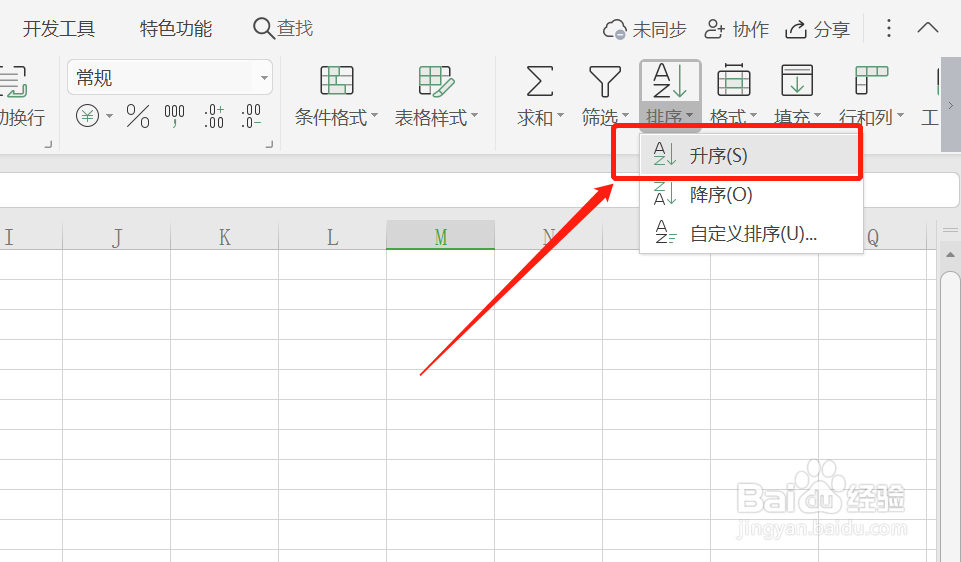
4、如果数值要从低到高,可以选择【升序】进行排序
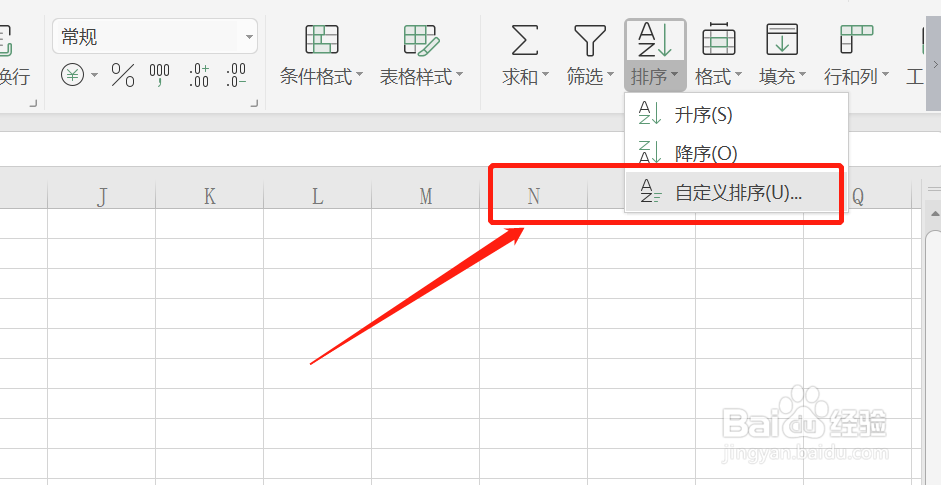
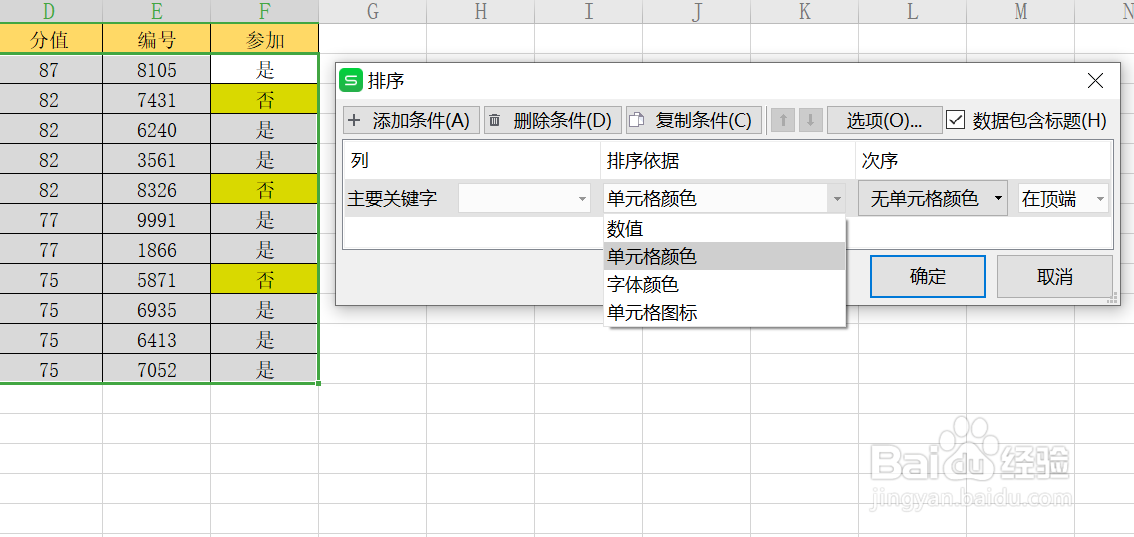
5、此外针对复杂表格,可以使用【自定义排序】,例如根据单元格颜色、数值、字体颜色排序等等
时间:2026-04-22 05:09:30
1、打开需要排序的表格,如图,根据分值从高到低排序
2、选中需要排序的列【分值列】,点击开始菜单栏的【排序】,因为从高到低排序,我们选择【降序】
3、进入排序对话框,选择【扩展选定区域】,点击排序
(注意,一定要选择【扩展选定区域】,如果是以当前选定区域排序,那只会对选中的列进行排序,其他数据位置不变,那对应的数据就错了)
4、如果数值要从低到高,可以选择【升序】进行排序
5、此外针对复杂表格,可以使用【自定义排序】,例如根据单元格颜色、数值、字体颜色排序等等
