ps怎么使用钢笔工具和椭圆工具

 时间:2026-04-22 16:57:05

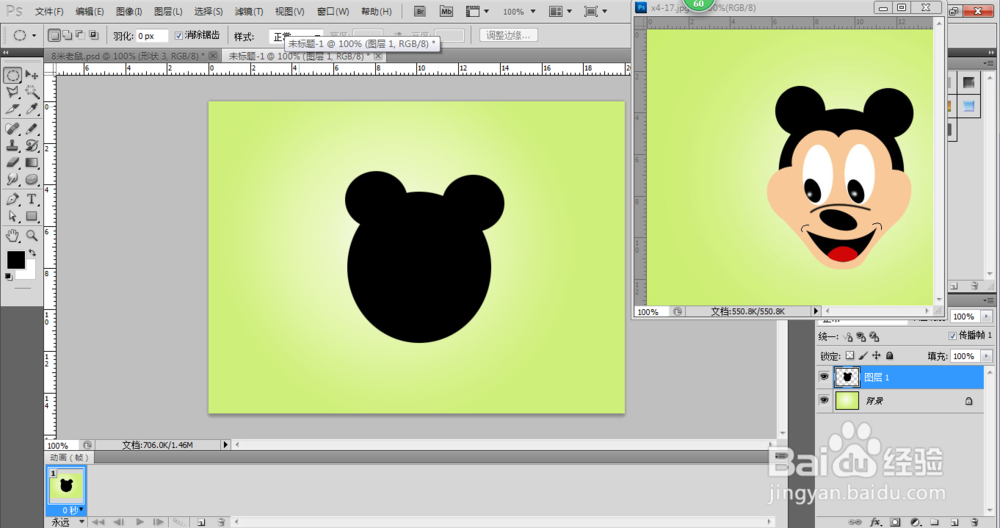
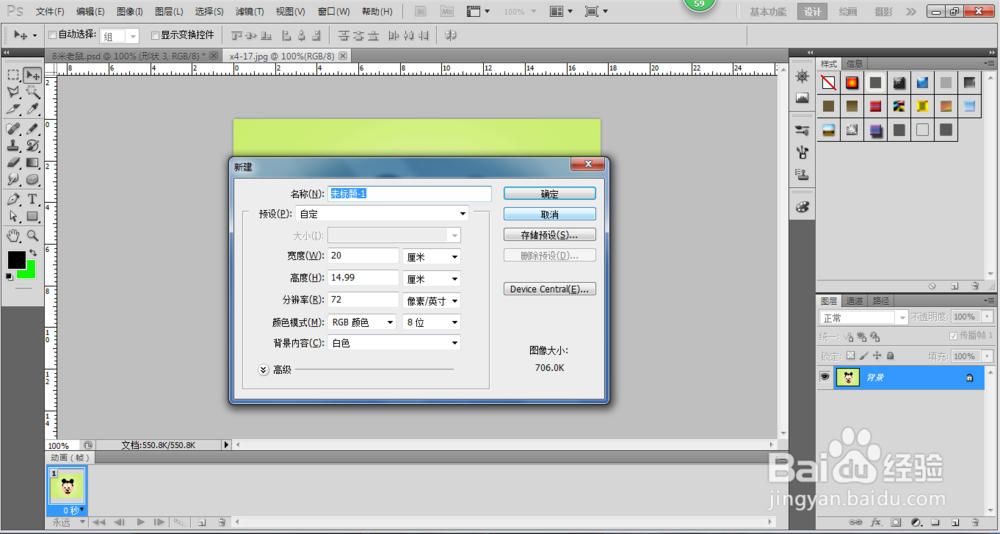
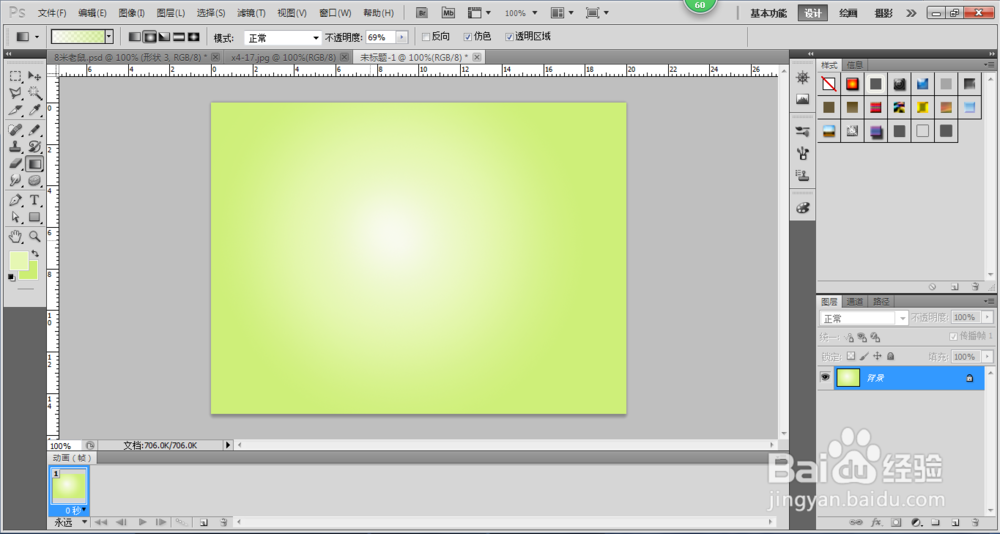
1、ctrl+n新建文件,然后用渐变填充颜色
ps怎么使用钢笔工具和椭圆工具

ps怎么使用钢笔工具和椭圆工具

2、新建图层,用椭圆工具画几个椭圆

ps怎么使用钢笔工具和椭圆工具

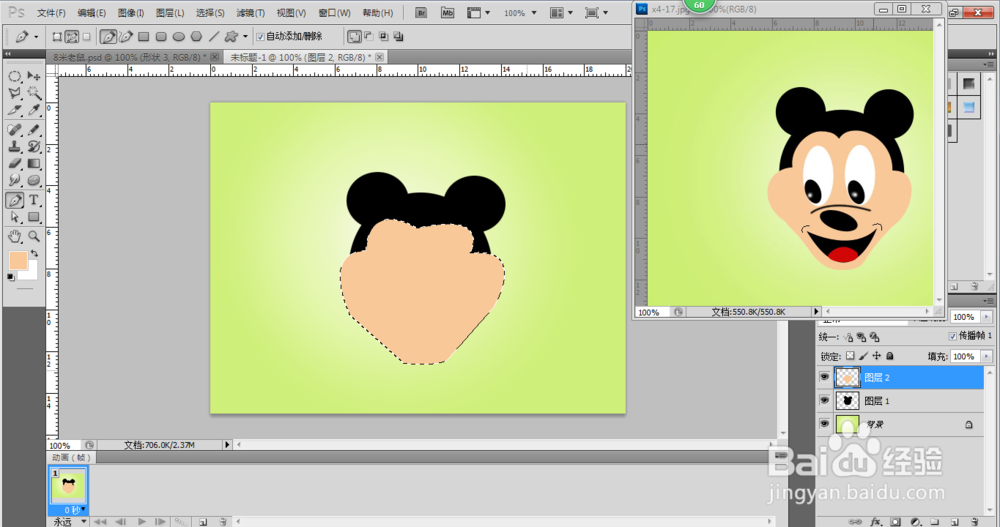
3、新建图层,用钢笔工具画,

ps怎么使用钢笔工具和椭圆工具

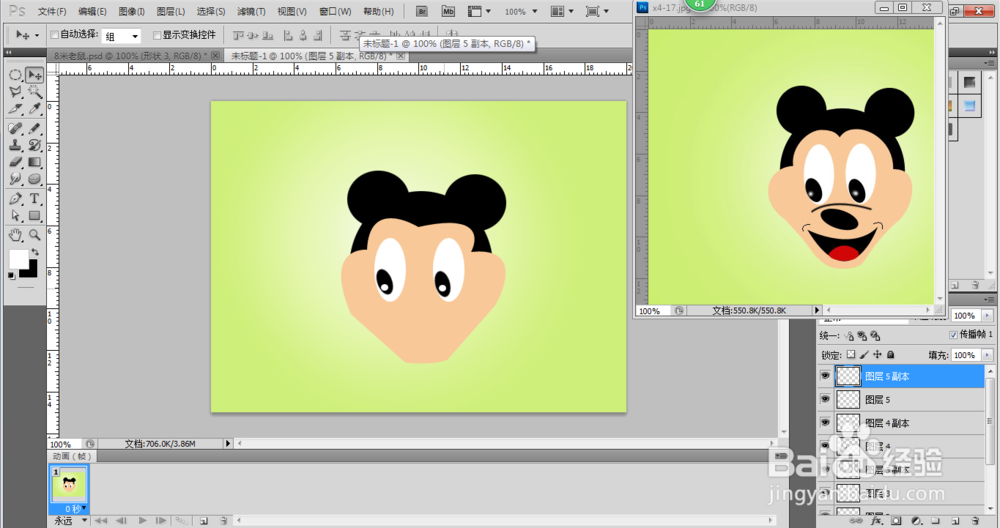
4、新建图层画个椭圆填充成白色,在用ctrl+j复制个图层

ps怎么使用钢笔工具和椭圆工具

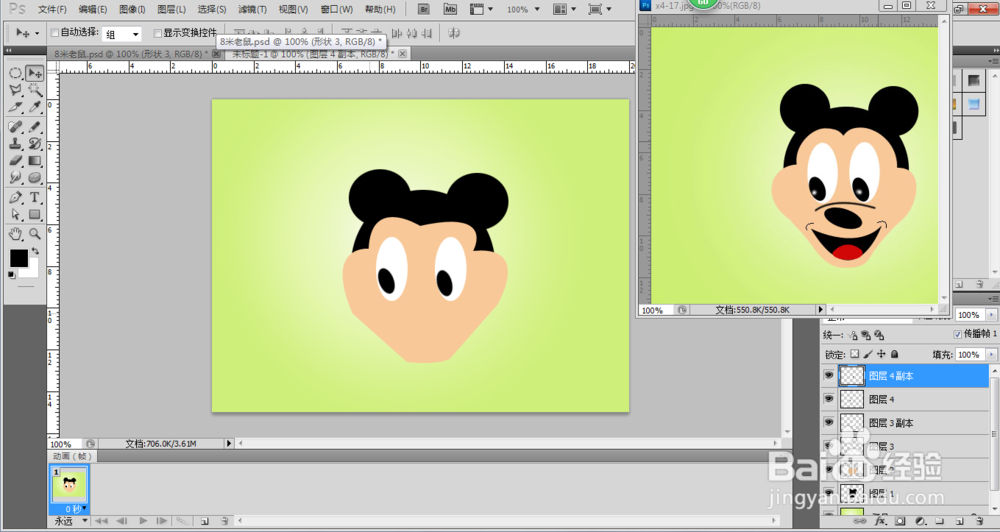
5、新建图层画个椭圆填充成黑色,在用ctrl+j复制个图层,在用ctrl+t进行选择下
ps怎么使用钢笔工具和椭圆工具

6、新建图层画个椭圆填充成白色,在用ctrl+j复制个图层

ps怎么使用钢笔工具和椭圆工具

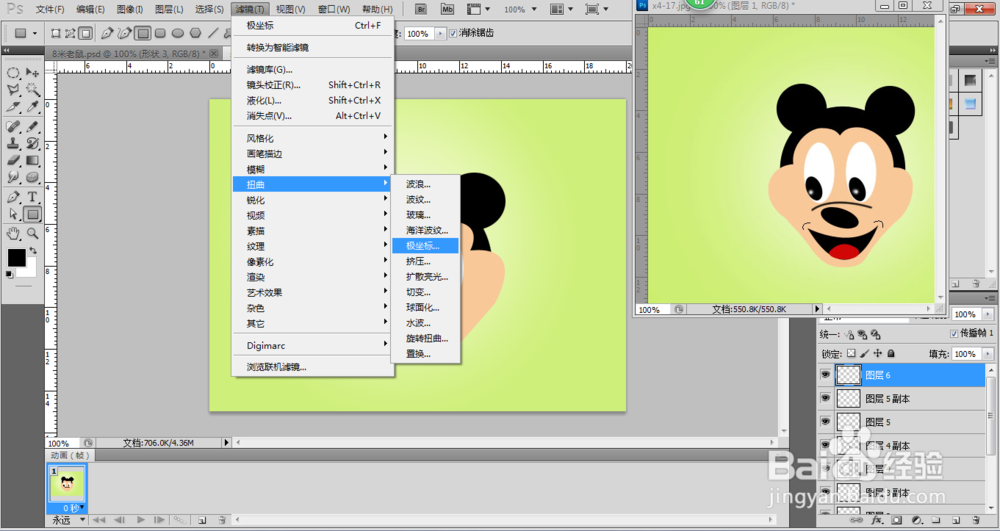
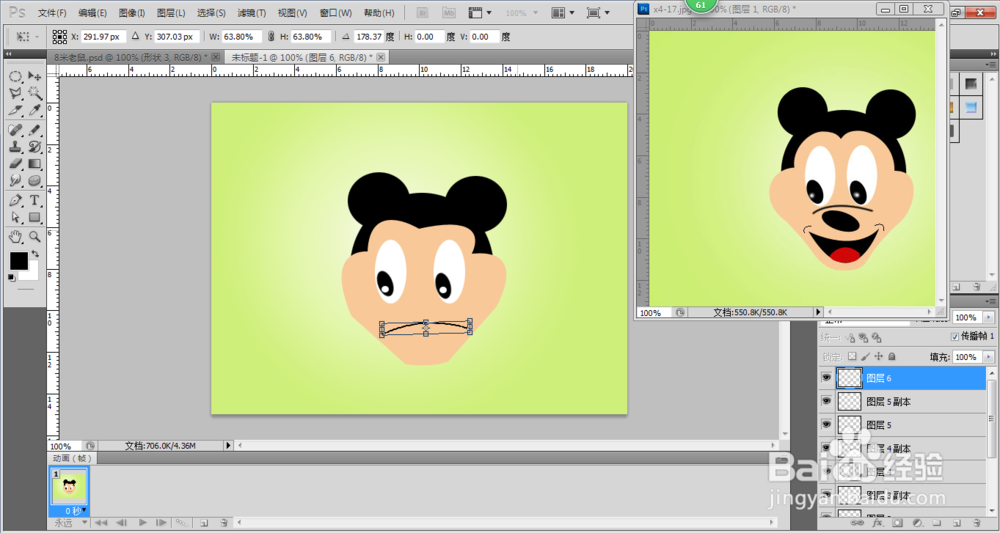
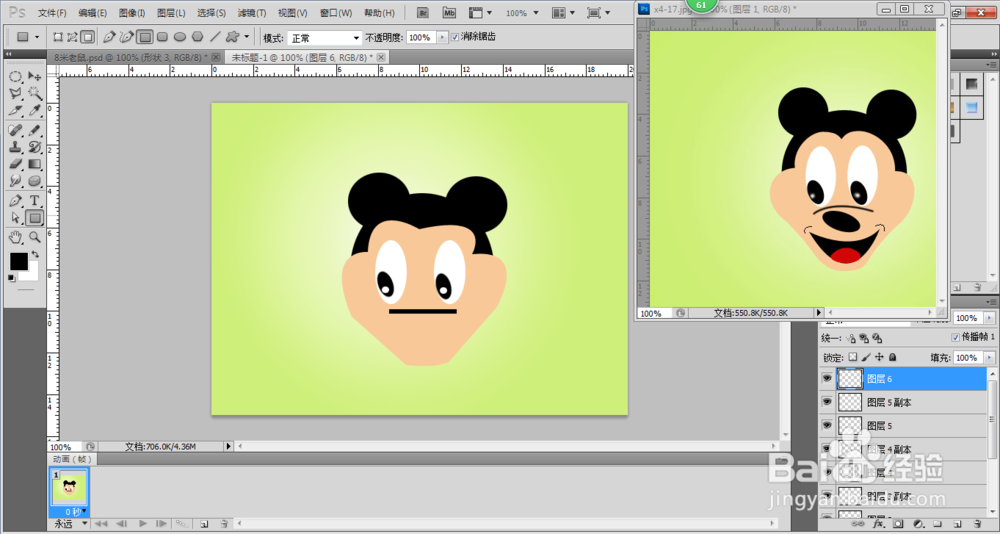
7、新建图层,画个矩形,然后在滤镜——扭曲——极坐标,ctrl+t进行缩放旋转
ps怎么使用钢笔工具和椭圆工具

ps怎么使用钢笔工具和椭圆工具

ps怎么使用钢笔工具和椭圆工具

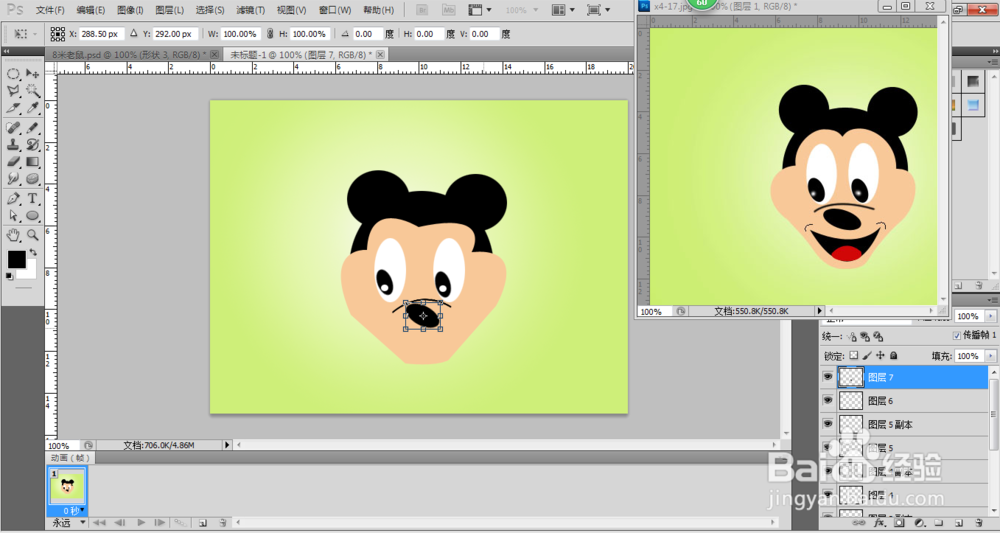
8、新建图层画个椭圆,ctrl+t进行旋转

ps怎么使用钢笔工具和椭圆工具

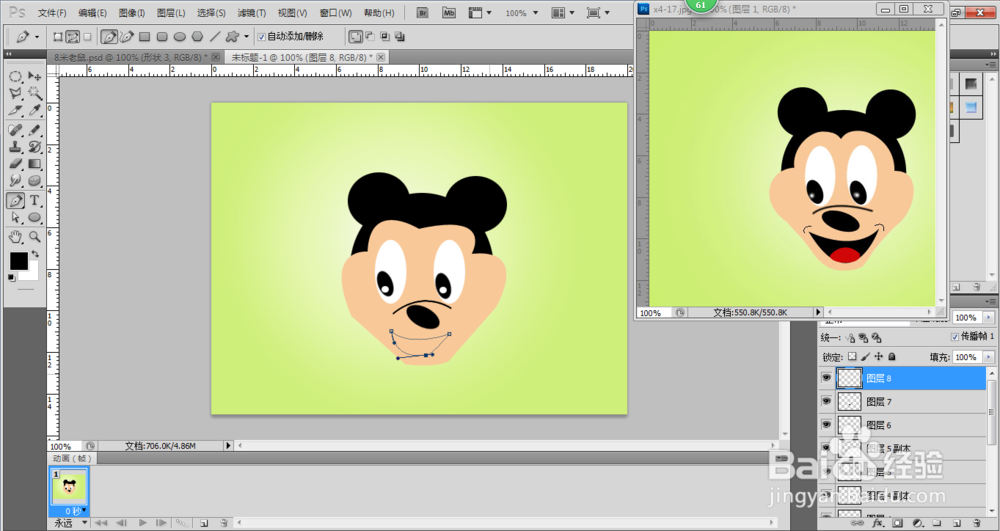
9、新建图层,用钢笔工具画个嘴,

ps怎么使用钢笔工具和椭圆工具

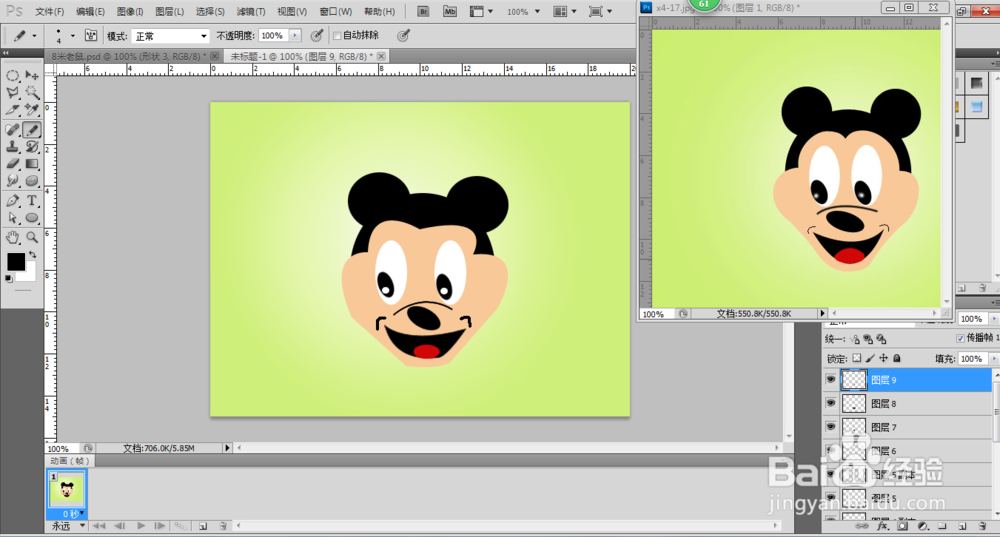
10、新建图层画个椭圆,用铅笔画个线,就完成了

ps怎么使用钢笔工具和椭圆工具

  • ps路径怎么填充颜色
  • 在ps中如何新建一个与已知图片一样大小的画布
  • ps建立选区的快捷键是什么?
  • PS中剪切蒙版的使用方法
  • PS怎么把图片切个半圆出来
  • 热门搜索
    c1驾驶证6年到期怎么换 老豆腐的做法 华为手机怎么录屏 地瓜做法 蛋挞做法 结婚证丢失怎么补办 鱼粉的做法 红烧羊肉的做法视频 地瓜的做法 海虹的做法