1、右键点击计算机→管理。

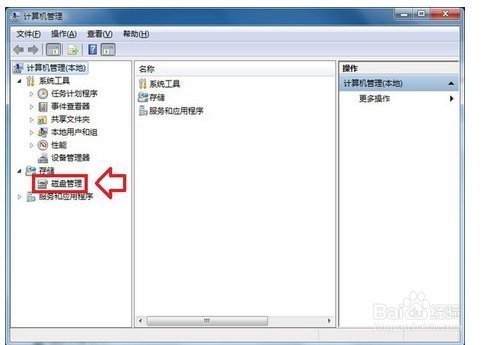
2、点击计算机管理→磁盘管理。
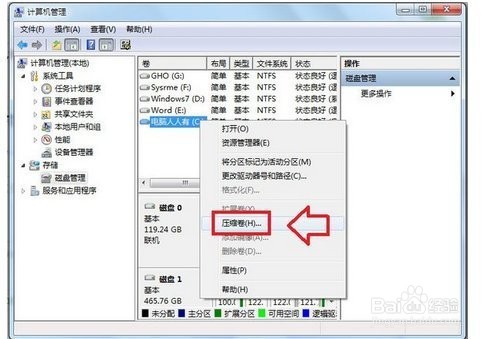
3、右键点击C盘→压缩卷。
4、此时,会有一个锁定磁盘的操作,获取相关讯息,需要耐心等待。

5、仔细核对原有空间大小,压缩后的空间等讯息。确认无误,点击压缩。

6、鼠标会有一个不断旋转(停止)的动作,此时正在转移数据,腾出空间,尽量不要干扰,直至完成所有的操作。

7、等待一段时间,C盘分区压缩出来了。

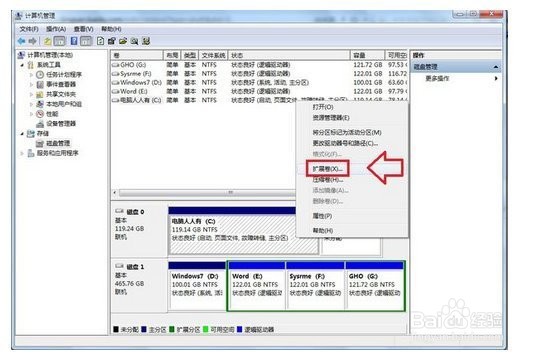
8、再将分出来的新的分区合并到D盘→右键点击分区→扩展卷。
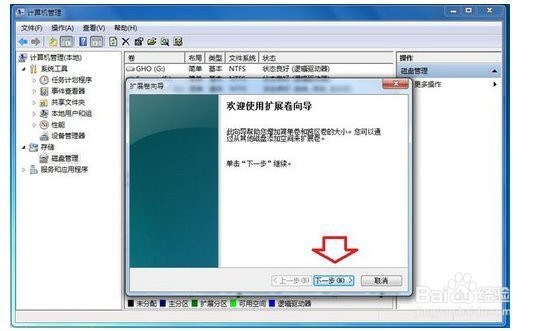
9、按着向导进行合并,完成即可。
时间:2026-04-23 00:34:17
1、右键点击计算机→管理。
2、点击计算机管理→磁盘管理。
3、右键点击C盘→压缩卷。
4、此时,会有一个锁定磁盘的操作,获取相关讯息,需要耐心等待。
5、仔细核对原有空间大小,压缩后的空间等讯息。确认无误,点击压缩。
6、鼠标会有一个不断旋转(停止)的动作,此时正在转移数据,腾出空间,尽量不要干扰,直至完成所有的操作。
7、等待一段时间,C盘分区压缩出来了。
8、再将分出来的新的分区合并到D盘→右键点击分区→扩展卷。
9、按着向导进行合并,完成即可。
