1、微信发现页里面有很多快捷入口,但有些入口是我们不需要的,那么如何隐藏发现页里面的“朋友圈”项呢?
下面就简单介绍一下;

2、首先,打开我们的手机微信软件

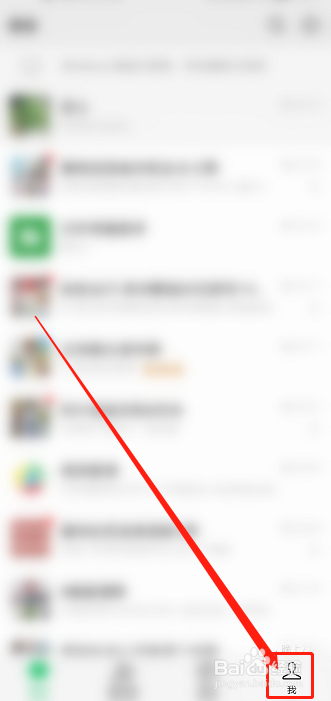
3、第二,点击屏幕右下角的“我”
4、第三,点击“我”里面的“设置”

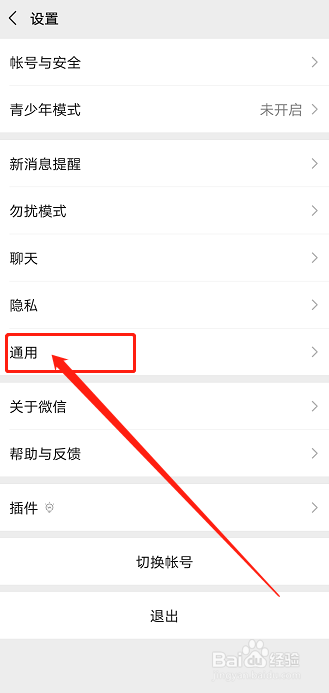
5、第四,点击“设置”里面的“通用”
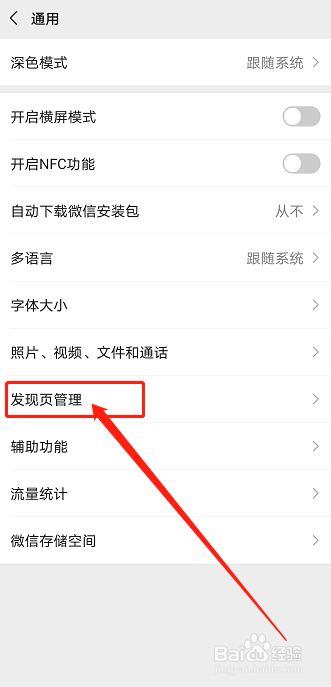
6、第五,点击“通用”里面的“发现页管理”
7、第六,将“朋友圈”此项改为灰色;

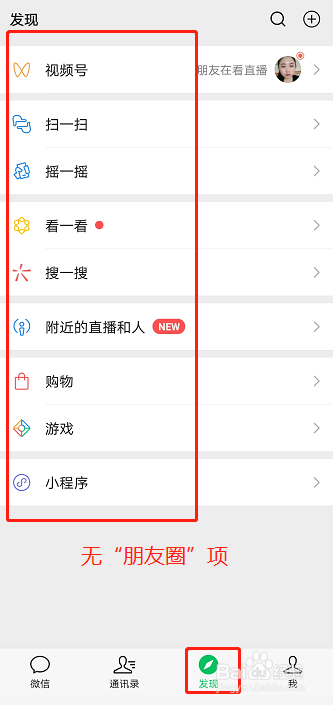
8、第七,最后,在我们的微信“发现”页里面就没有“朋友圈”这一项了
时间:2026-04-23 03:17:12
1、微信发现页里面有很多快捷入口,但有些入口是我们不需要的,那么如何隐藏发现页里面的“朋友圈”项呢?
下面就简单介绍一下;
2、首先,打开我们的手机微信软件
3、第二,点击屏幕右下角的“我”
4、第三,点击“我”里面的“设置”
5、第四,点击“设置”里面的“通用”
6、第五,点击“通用”里面的“发现页管理”
7、第六,将“朋友圈”此项改为灰色;
8、第七,最后,在我们的微信“发现”页里面就没有“朋友圈”这一项了
