PS钢笔抠图的时候快速添加锚点的小技巧(下)

 时间:2026-05-03 17:40:39

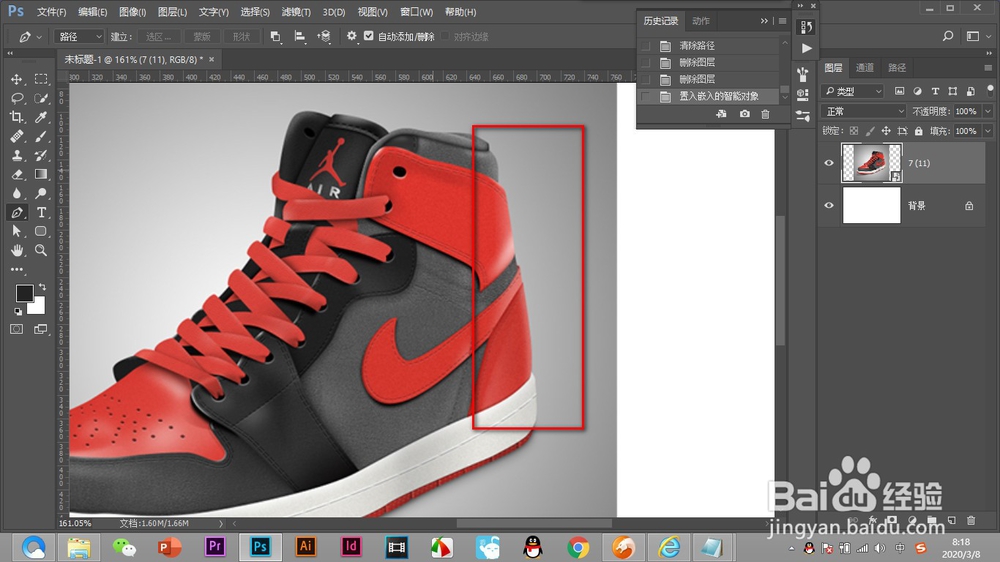
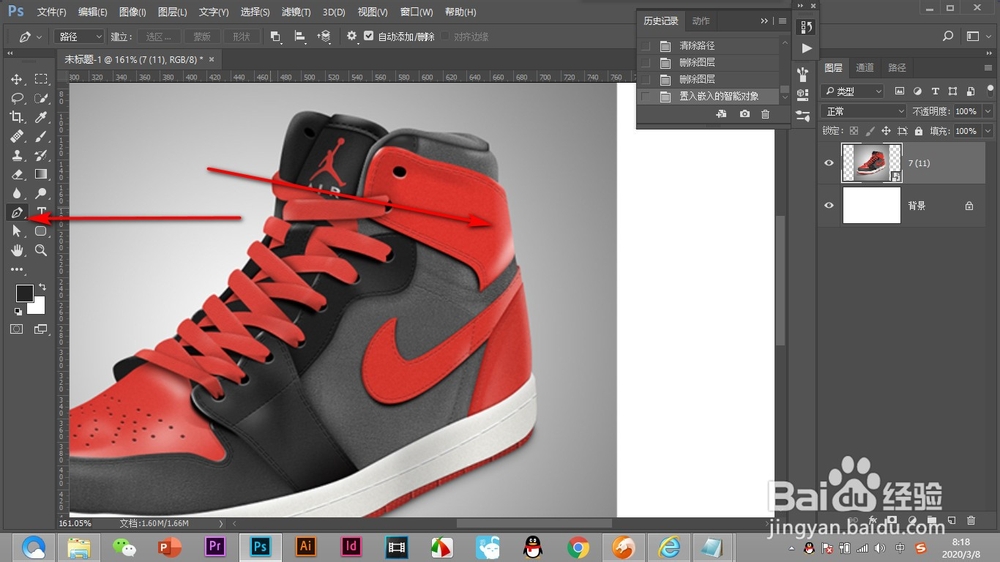
1、我们导入素材之后,点击左侧钢笔工具。
PS钢笔抠图的时候快速添加锚点的小技巧(下)

2、这个方法适用于比较直的边缘,就是凸起不是很严重的位置。

PS钢笔抠图的时候快速添加锚点的小技巧(下)

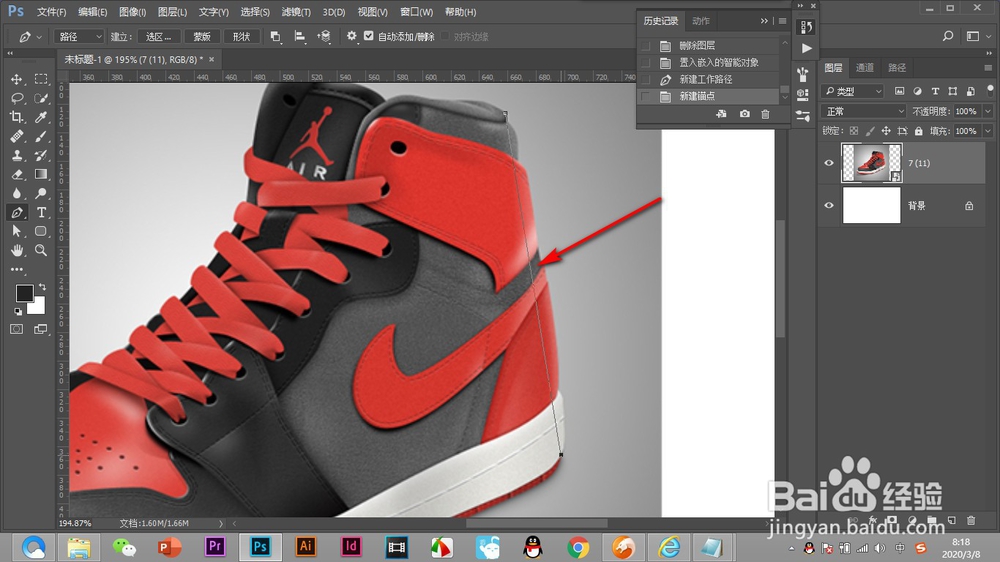
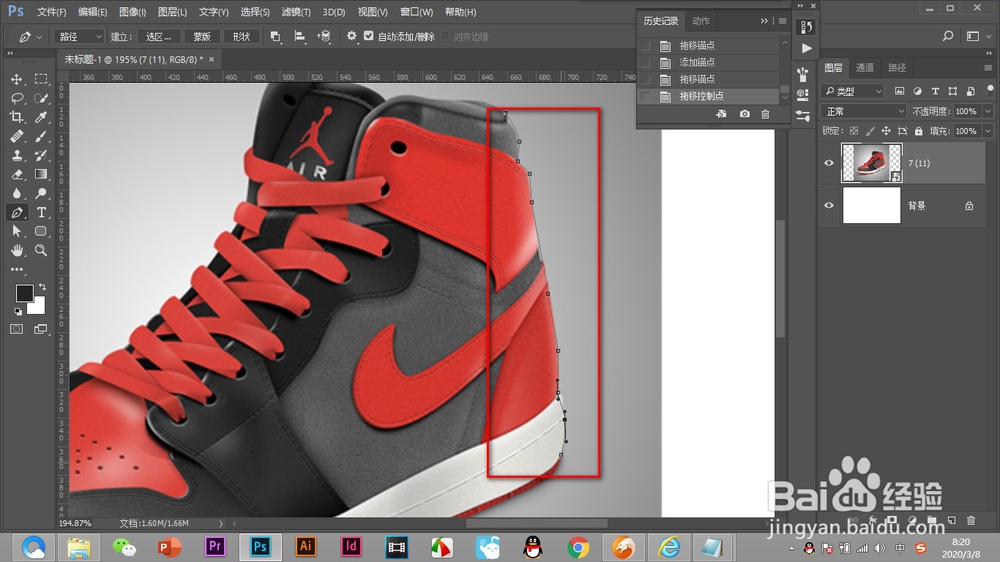
3、我们使用钢笔直接将两端各点击一个锚点,连成一条线段。

PS钢笔抠图的时候快速添加锚点的小技巧(下)

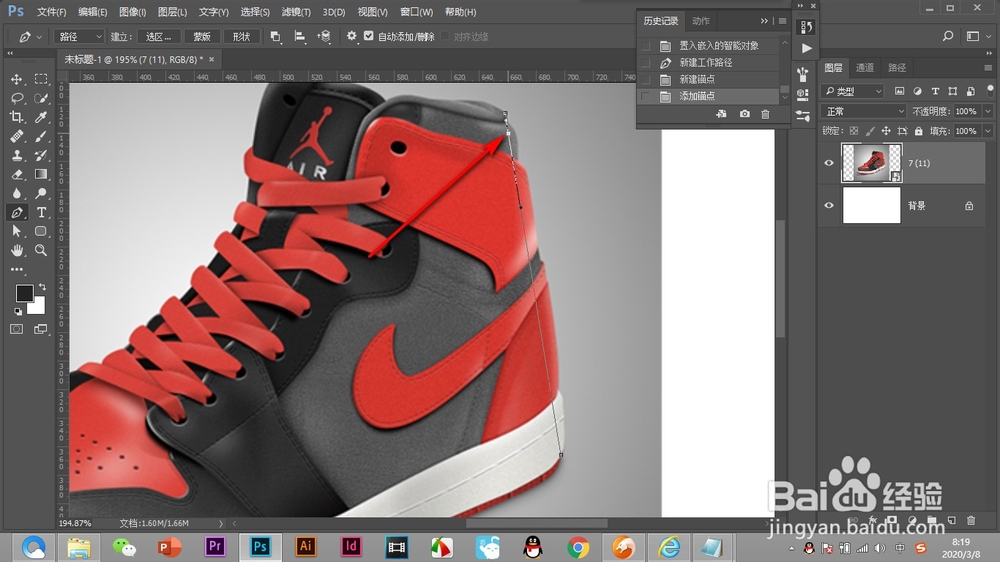
4、然后在需要调整的位置添加锚点,直接点击就能添加锚点。

PS钢笔抠图的时候快速添加锚点的小技巧(下)

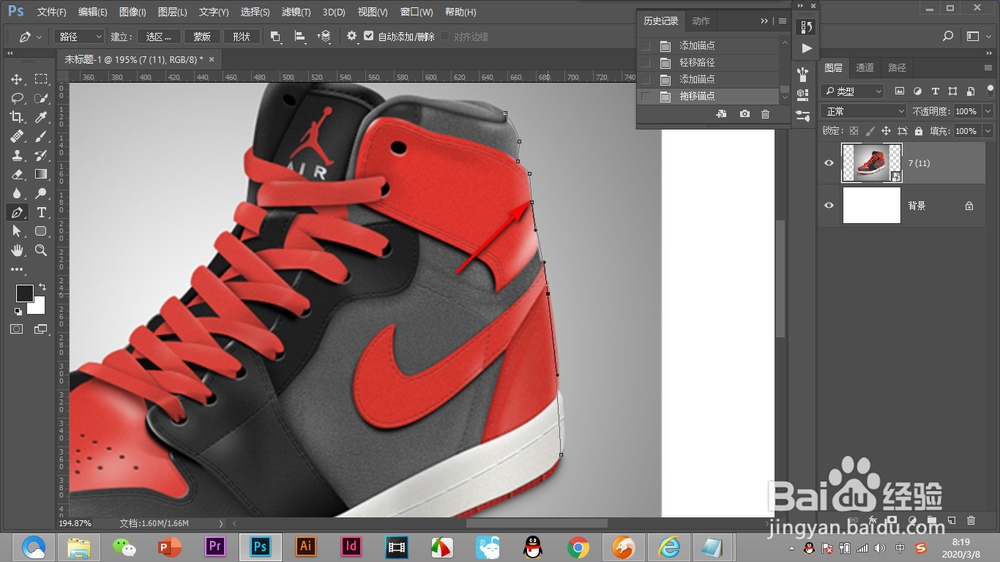
5、然后按住Ctrl键,直接拖拽添加的锚点到合适的位置。

PS钢笔抠图的时候快速添加锚点的小技巧(下)

6、下面同理操作,就可以很快的描出一条路径了。

PS钢笔抠图的时候快速添加锚点的小技巧(下)

1、1.我们导入素材之后,点击左侧钢笔工具。

2.这个方法适用于比较直的边缘,就是凸起不是很严重的位置。

3.我们使用钢笔直接将两端各点击一个锚点,连成一条线段。

4.然后在需要调整的位置添加锚点,直接点击就能添加锚点。

5.然后按住Ctrl键,直接拖拽添加的锚点到合适的位置。

6.下面同理操作,就可以很快的描出一条路径了。

  • PS2019中怎样将多个形状等间距分布
  • PS怎么给文字设置扇形效果
  • PS文字特别效果的设置方法
  • Adobe ps 怎么制作七彩斑斓的图案
  • Ps如何调整图层透明度
  • 热门搜索
    生活与哲学 假如生活欺骗了你在线观看 警校生活 慎终追远的意思是什么 如何让电脑不休眠 失业保险如何领取 西门子咖啡机怎么用 fraps怎么用 怎么打字速度快 如何转换成pdf格式