我们都知道,地球绕太阳是在进行公转的,这个效果在PPT上的动画也能实现。那么,如何使用PPT制作地球绕太阳公转效果动画呢?本文带大家了解一下,一起来看看吧~

工具/原料
PPT版本:Microsoft Office 专业增强版 2016
电脑系统:windows 10
方法/步骤
1.打开一个PPT,找到“插入>>形状”,选择一个太阳形状。
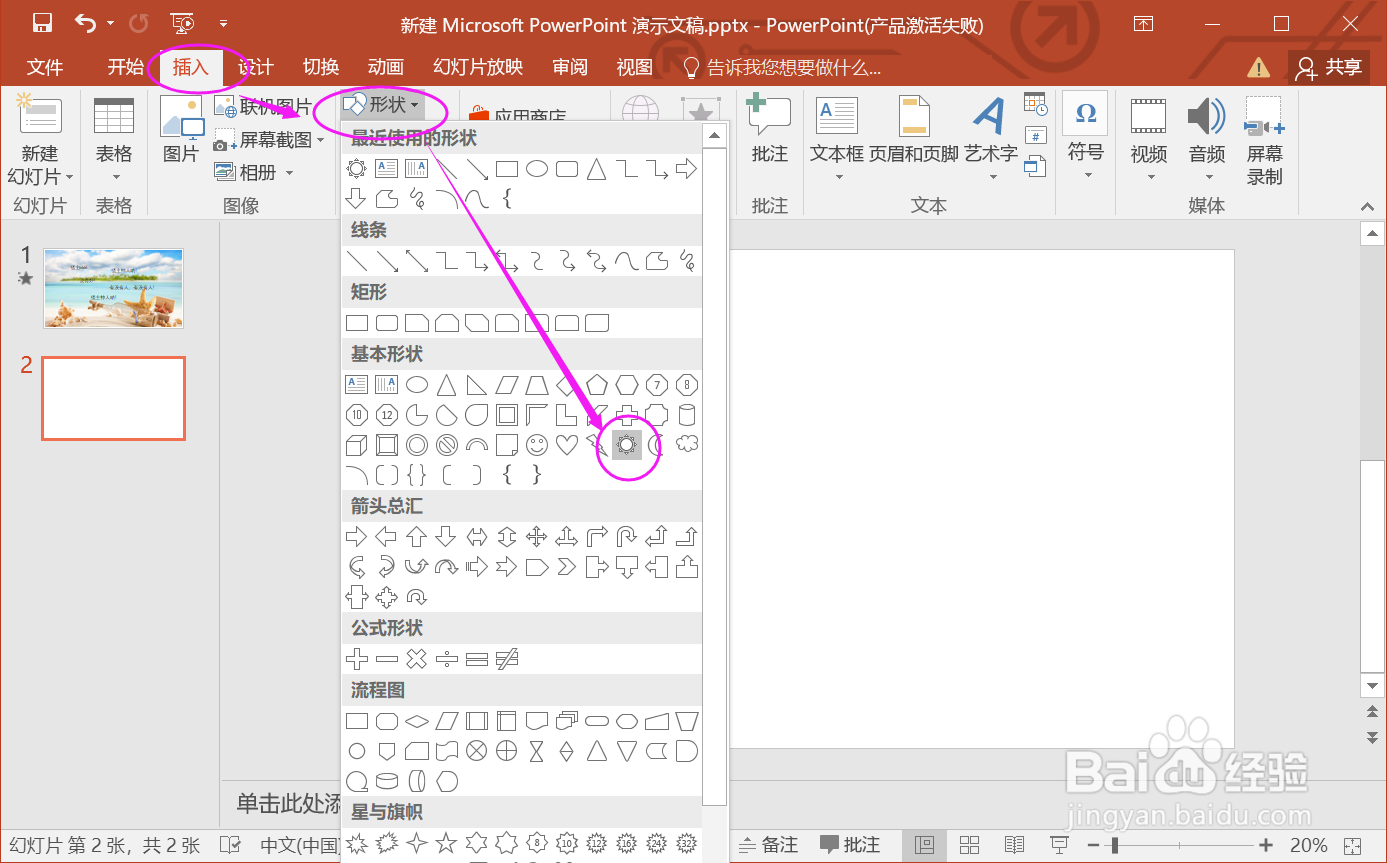
2.将插入的太阳调整一下大小、颜色。

3.再次选择“插入>>形状”,选择一个椭圆。
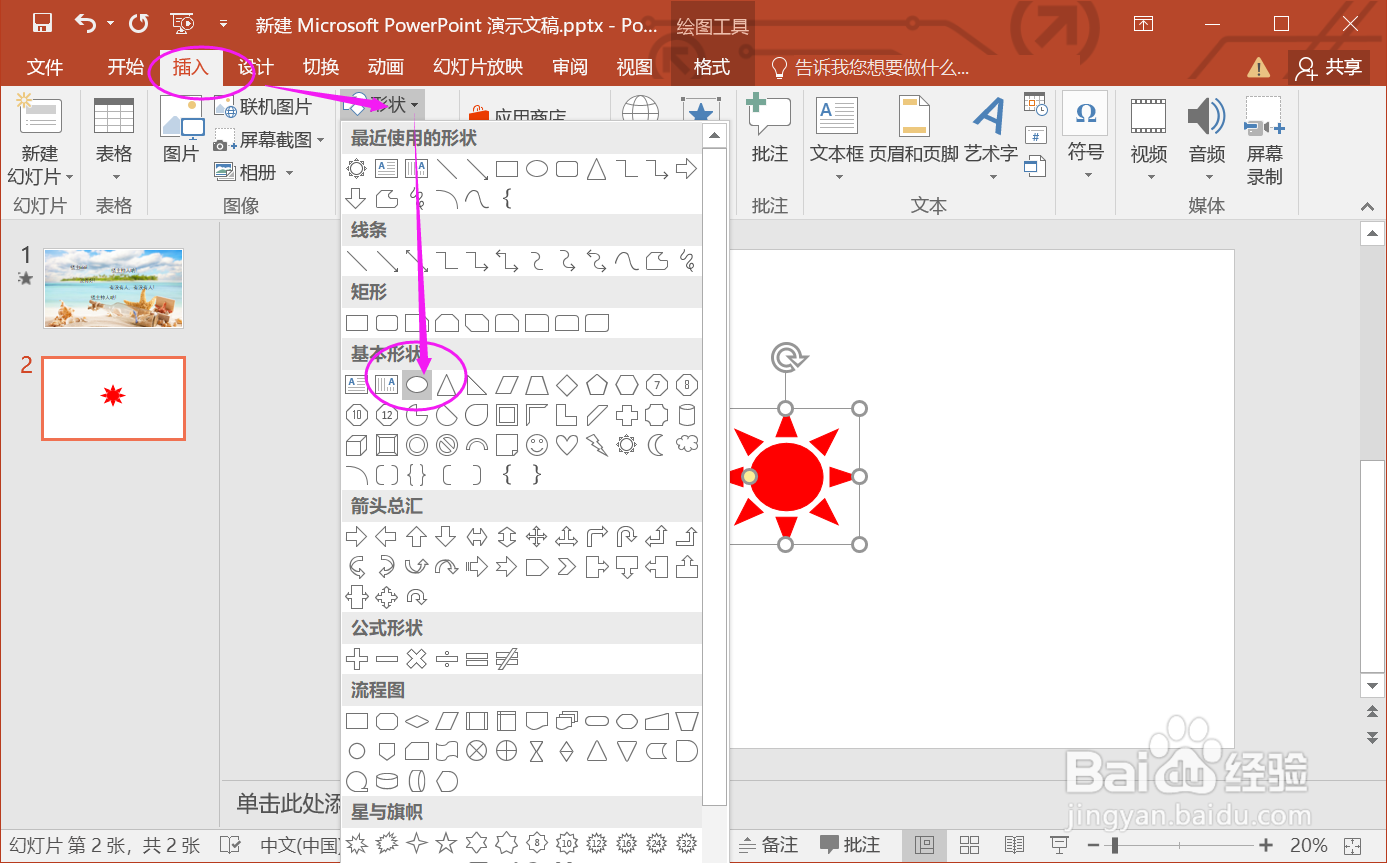
4.按住Shift画一个圆,当地球。

5.选择地球,添加动画“动作路径”。

6.调整地球的动作路径和运动持续时间,完成设置后预览效果。

总结:
1.打开一个PPT,找到“插入>>形状”,选择一个太阳形状。
2.将插入的太阳调整一下大小、颜色。
3.再次选择“插入>>形状”,选择一个椭圆。
4.按住Shift画一个圆,当地球。
5.选择地球,添加动画“动作路径”。
6.调整地球的动作路径和运动持续时间,完成设置后预览效果。
注意事项
Tips:注意动画运动的持续时间,可以让动画更逼真。
