在Word中如何插入目录

 时间:2026-04-22 23:37:59

1、打开word文档,文档示例标题展示如下

在Word中如何插入目录

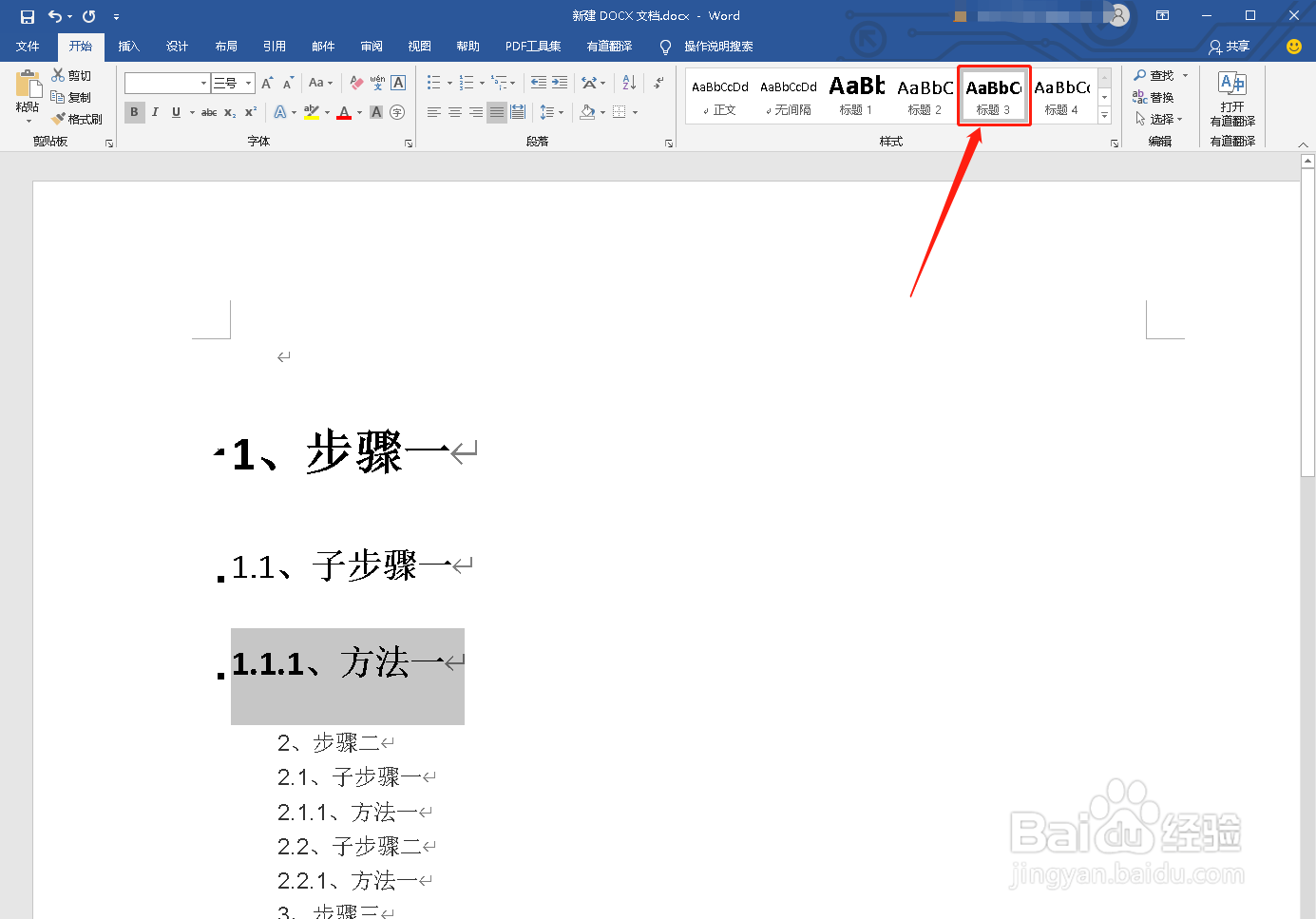
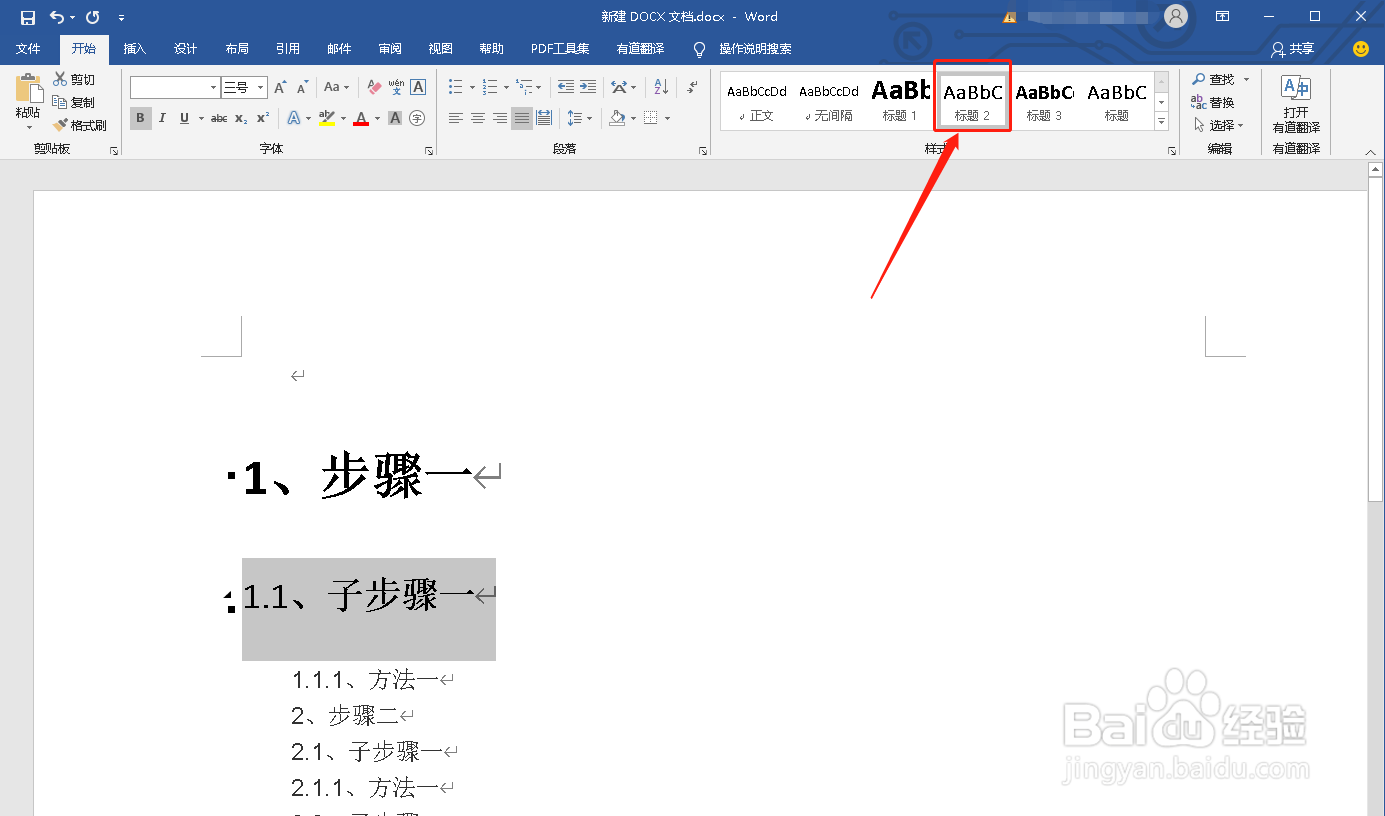
2、选中一级标题点击标题1,选中二级标题点击标题2,选中三级标题点击标题3依次类推,点击完所有标题

在Word中如何插入目录

在Word中如何插入目录

在Word中如何插入目录

3、将鼠标放在文档最前端,在标题前插入目录

在Word中如何插入目录

4、点击“引用”,再点击“目录”

在Word中如何插入目录

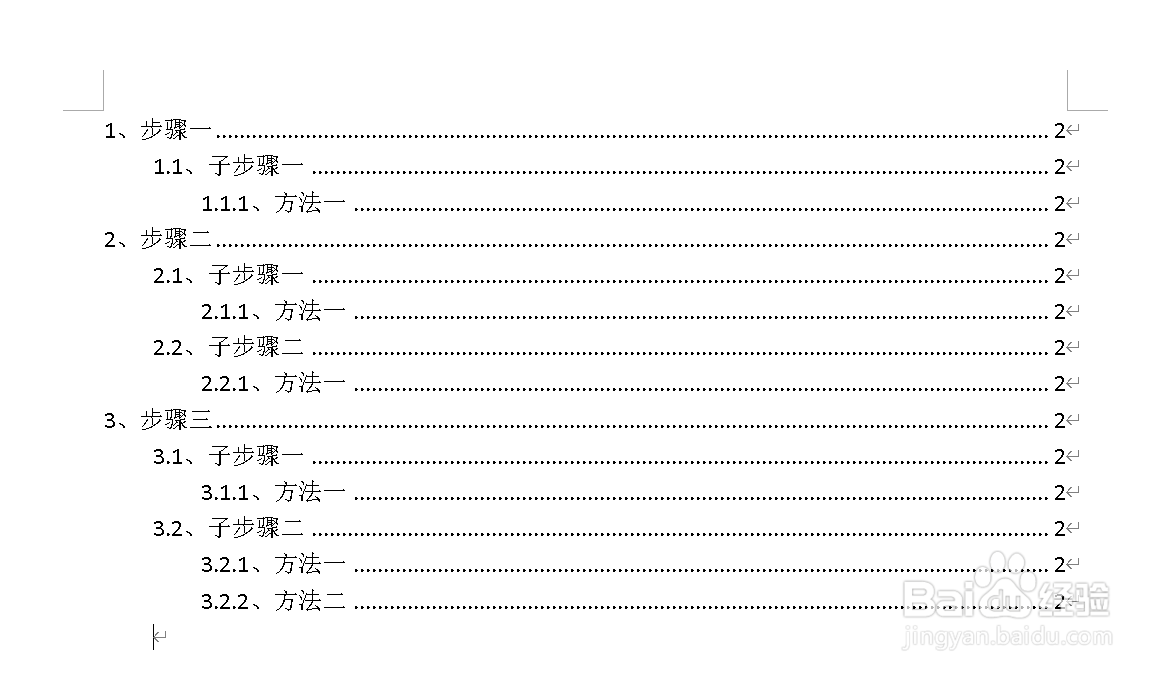
5、选择一个自定义目录,并点击,生成目录

在Word中如何插入目录

在Word中如何插入目录

6、或者点击“自定义目录”选项,进入目录界面设置目录属性,点击“确定”,生成目录

在Word中如何插入目录

在Word中如何插入目录

在Word中如何插入目录

1、打开word文档,文档示例标题展示如下

2、选中一级标题点击标题1,选中二级标题点击标题2,选中三级标题点击标题3依次类推,点击完所有标题

3、将鼠标放在文档最前端,在标题前插入目录

4、点击“引用”,再点击“目录”

5、选择一个自定义目录,并点击,生成目录

6、或者点击“自定义目录”选项,进入目录界面设置目录属性,点击“确定”,生成目录

  • excel边框和底纹设置怎么操作?
  • word文档如何添加边线提要栏文本框?
  • excel工作表标签颜色怎样设置?
  • 如何在Word中插入日期和时间?
  • WORD中设置内侧边距和外侧边距的方法
  • 热门搜索
    腹胀怎么办 中信信用卡怎么样 睡觉流口水怎么办 怎么打拼音 皮肤瘙痒怎么办 电脑怎么一键还原 网页上的视频怎么下载 剖腹产后怎么瘦肚子 男人怎么办 猎豹汽车怎么样