1、打开文档,单击“开始”选项卡中的“替换”按钮

2、打开“查找和替换”对话框,在“查找内容”文本框中输入需查找的文本,在“替换为”文本框中输入替换的文本,单击“更多”按钮
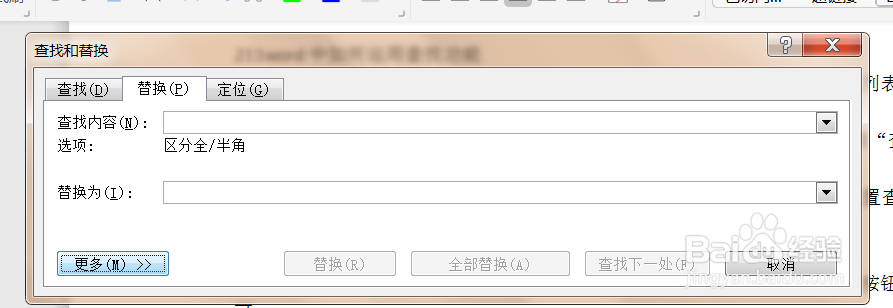

3、展开对话框,单击“搜索”右侧的下拉按钮,选择“全部”,单击“全部替换”按钮

4、弹出提示对话框,单击“确定”按钮,完成替换操作

1、1.打开文档,单击“开始”选项卡中的“替换”按钮
2.打开“查找和替换”对话框,在“查找内容”文本框中输入需查找的文本,在“替换为”文本框中输入替换的文本,单击“更多”按钮
3.展开对话框,单击“搜索”右侧的下拉按钮,选择“全部”,单击“全部替换”按钮
4.弹出提示对话框,单击“确定”按钮,完成替换操作
