wps中页面背景如何设置(31)

 时间:2026-02-12 19:34:33

1、1.如图所示,我们打开这个文字文档,用来演示这个页面的背景的设置方法。

wps中页面背景如何设置(31)

2、2.如图所示,我们点击箭头所指的“页面布局”选项。

wps中页面背景如何设置(31)

3、3.如图所示,在这个页面布局选项下,我们点击箭头所指的“背景的向下三角按针耻钮”。

wps中页面背景如何设置(31)

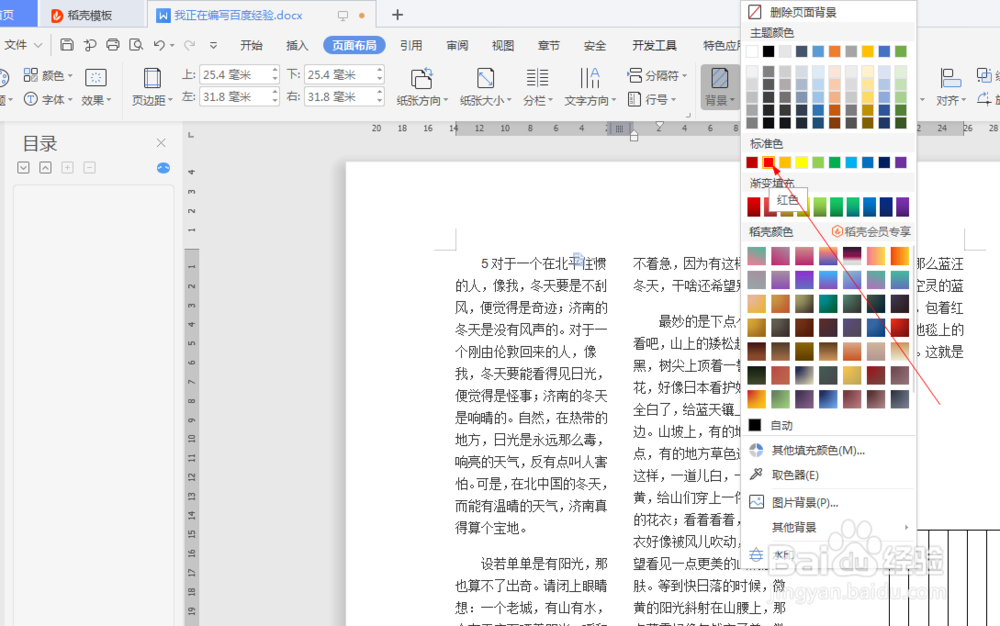
4、4.如图所示,在弹出的颜色面板中,我们点击箭头所指的“红色”,作为这个页面的背景。
wps中页面背景如何设置(31)

5、5.如图所示,我们看到这个页露夏爬面的背景变为了红色。

wps中页面背景如何设置(31)

6、6.如图所示,我们继续点击箭头所指的“背景的向眠彩下灰色三角按钮”,在弹出的颜色面板中,我们点选箭头所指的“黄色”这一项。

wps中页面背景如何设置(31)

7、7.如图所示,我们看到这个页面的背景就会变为黄色了。

wps中页面背景如何设置(31)

8、8.如图所示,我们继续点击箭头所指的“背景的向下灰色三角按钮”,在弹出的颜色面板中,我们点选箭头所指的“蓝色”这一项。

wps中页面背景如何设置(31)

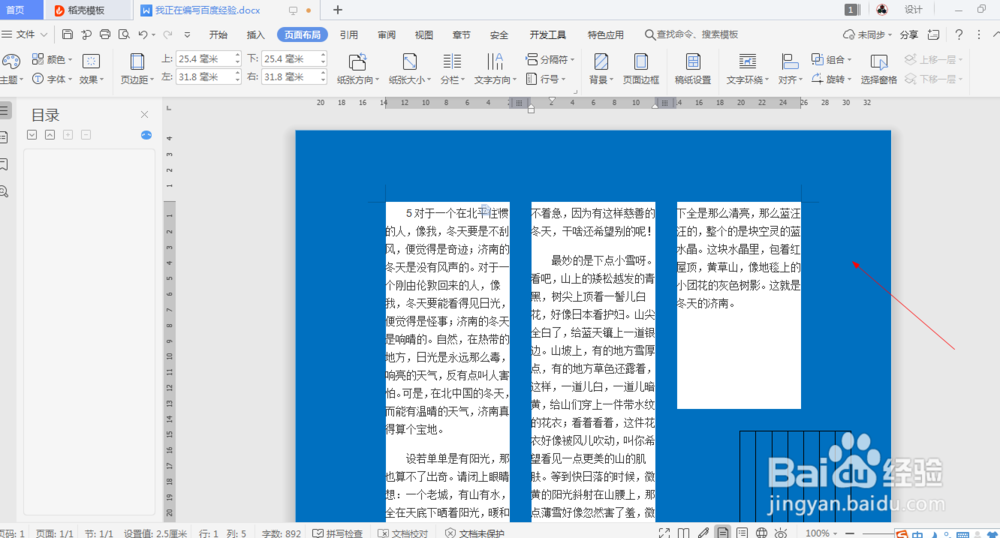
9、9.如图所示,我们看到这个页面的背景就会变为蓝色了。

wps中页面背景如何设置(31)

  • word文档中的内容如何快速全部选中
  • 制表位的作用和使用方法
  • 如何将Excel格式文件转换成单个文件网页格式
  • word中^p代表什么?怎么输入?
  • Word表格样式修改不起作用怎么办
  • 热门搜索
    奶油的做法 拍黄瓜的做法 椰汁糕的做法 腌萝卜条的做法大全 炒猪肝的家常做法 数据透视表怎么做 自制巧克力的做法 鱼香肉丝的做法 蛋挞怎么做 贻怎么读