1、按“windows+R"打开运行窗口
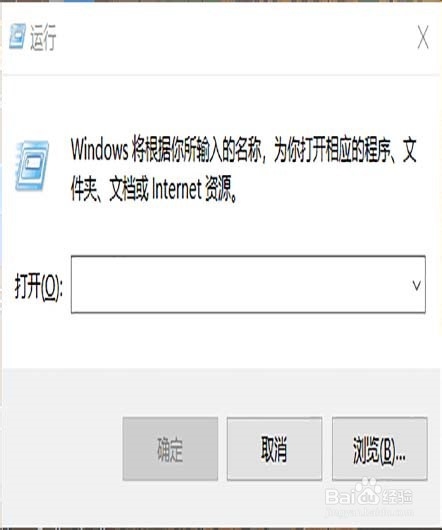
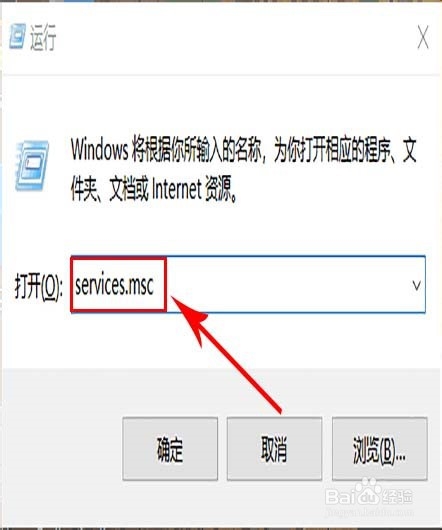
2、在运行窗口中输入命令services.msc点击【确定】
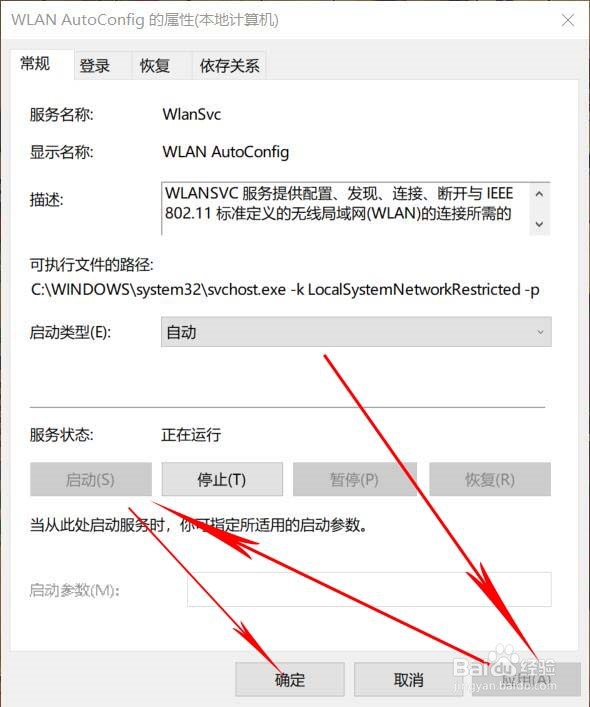
3、在服务界面将【Wired AutoConfig】将【启动类型】修改为自动,点击【应用】-【启动】-【确定】

4、在服务界面将【WLAN AutoConfig】将【启动类型】修改为自动,点击【应用】-【启动】-【确定】
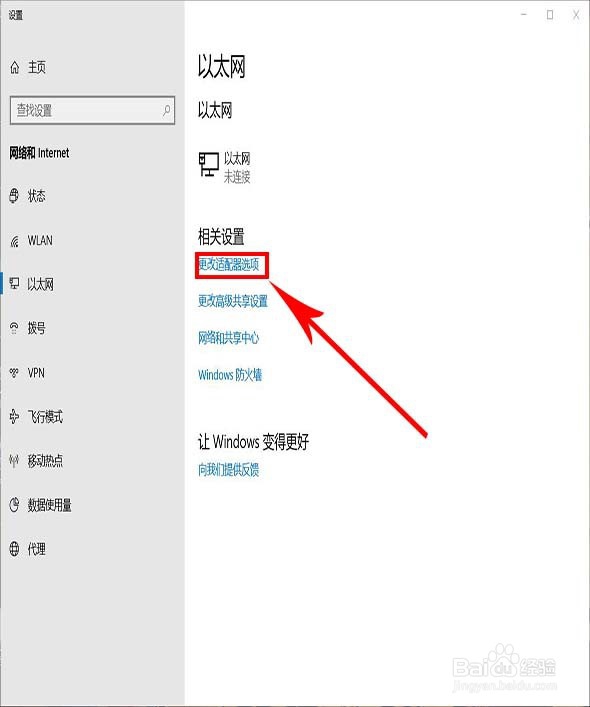
5、在开始菜单单击鼠标右键,选择【网络连接】

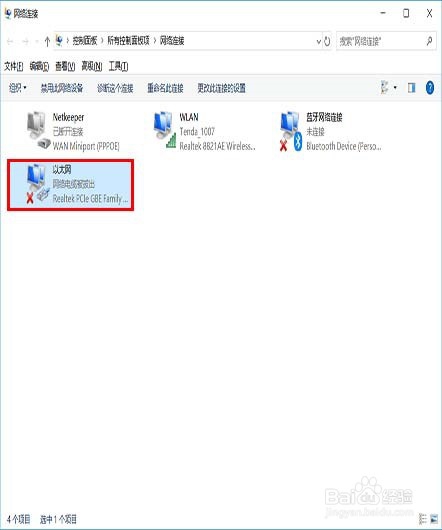
6、单击【以太网】之后单击【更改适配器选项】
7、在【以太网】上单击右键,选择属性
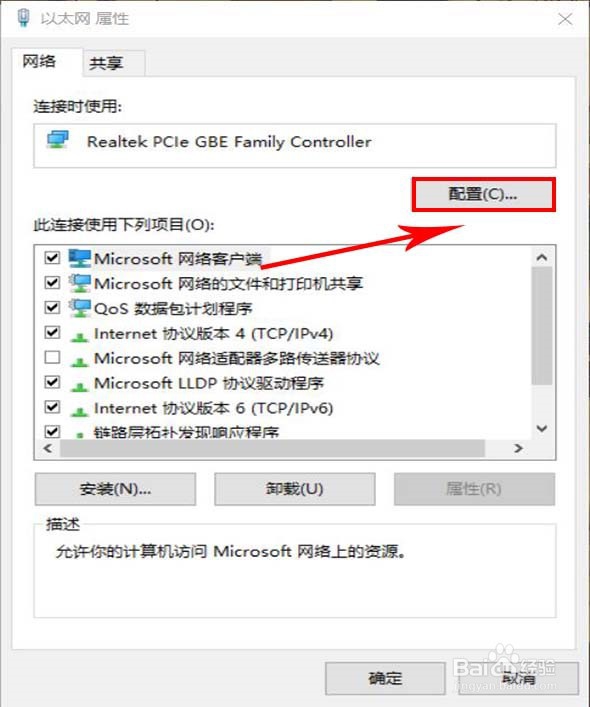
8、在属性界面点击【配置】
9、单击【电源选项】

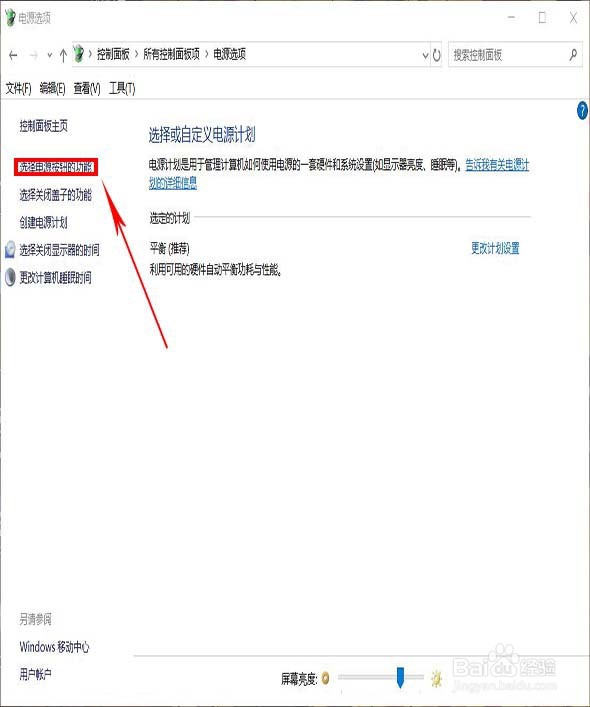
10、单击【选择电源按钮功能】
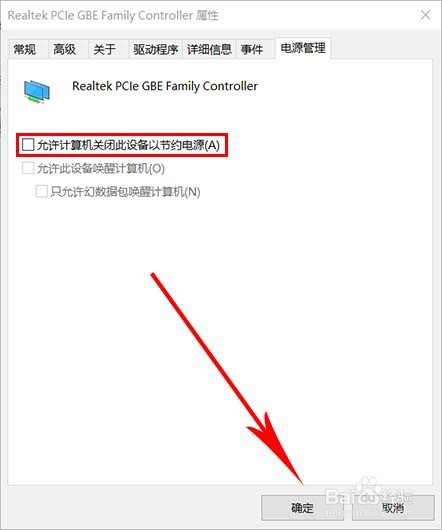
11、将【允许计算机关闭此设备以节约电源】的勾去掉,点击【确定】
12、①:按“windows+R"打开运行窗口
②:在运行窗口中输入命令services.msc点击【确定】
③:在服务界面将【Wired AutoConfig】将【启动类型】修改为自动,点击【应用】-【启动】-【确定】
④:在服务界面将【WLAN AutoConfig】将【启动类型】修改为自动,点击【应用】-【启动】-【确定】
⑤:在开始菜单单击鼠标右键,选择【网络连接】
⑥:单击【以太网】之后单击【更改适配器选项】
⑦:在【以太网】上单击右键,选择属性
⑧:在属性界面点击【配置】
⑨:单击【电源选项】
⑩:单击【选择电源按钮功能】
⑪:将【允许计算机关闭此设备以节约电源】的勾去掉,点击【确定】
