1、首先,点击任务栏搜索框
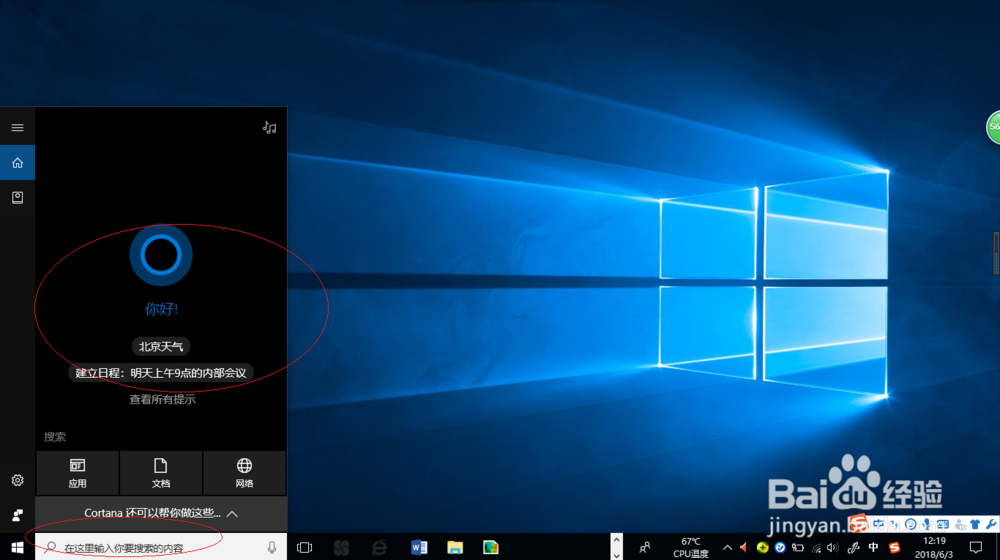
2、搜索框输入"控制面板"关键字

3、接着,点击"硬件和声音"图标

4、点击"电源选项→更改电源按钮的功能"图标

5、点击"电源按钮和盖子设置→用电池→按电源按钮时"文本框向下箭头,选择"睡眠"项


6、完成设置,希望对朋友们能有所帮助

时间:2026-04-24 14:44:56
1、首先,点击任务栏搜索框
2、搜索框输入"控制面板"关键字
3、接着,点击"硬件和声音"图标
4、点击"电源选项→更改电源按钮的功能"图标
5、点击"电源按钮和盖子设置→用电池→按电源按钮时"文本框向下箭头,选择"睡眠"项
6、完成设置,希望对朋友们能有所帮助
