1、当我们打开可能不安全的Word文档时,可以看到受保护的视图的提示。

2、这时,需要单击左上角的【文件】选项卡。

3、选择左侧菜单栏中的【选项】。

4、在弹出的Word选项对话框中,单击【信任中心】。

5、单击【信任中心设置】。

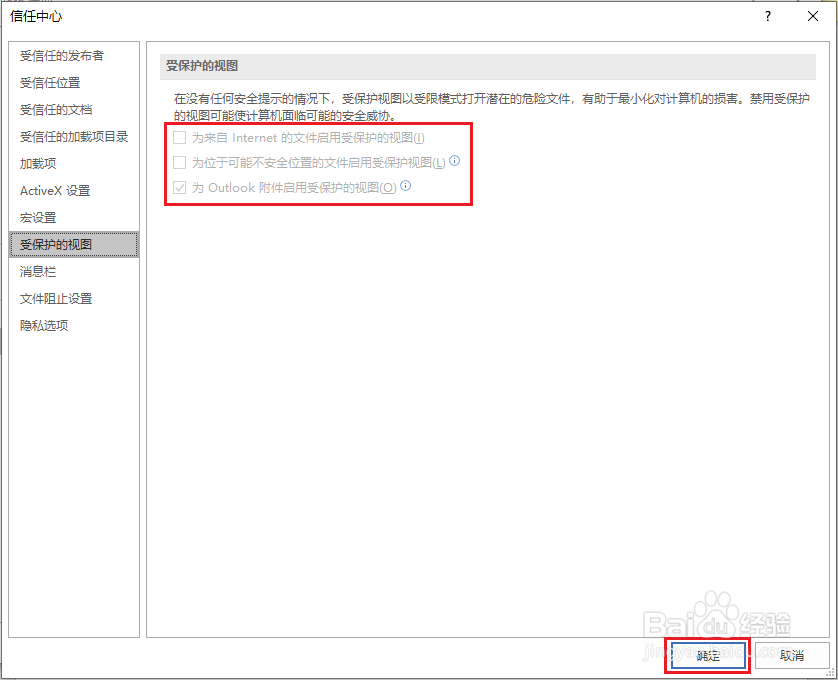
6、在弹出的信任中心对话框中,单击【受保护的视图】。

7、将受保护的视图中的三个选项取消勾选,然后单击【确定】按钮。
8、返回到Word选项对话框后再次单击【确定】按钮,完成所有设置。

时间:2026-04-22 05:15:08
1、当我们打开可能不安全的Word文档时,可以看到受保护的视图的提示。
2、这时,需要单击左上角的【文件】选项卡。
3、选择左侧菜单栏中的【选项】。
4、在弹出的Word选项对话框中,单击【信任中心】。
5、单击【信任中心设置】。
6、在弹出的信任中心对话框中,单击【受保护的视图】。
7、将受保护的视图中的三个选项取消勾选,然后单击【确定】按钮。
8、返回到Word选项对话框后再次单击【确定】按钮,完成所有设置。
