使用SQL Server 2005 如何创建索引?

 时间:2026-02-12 00:00:32

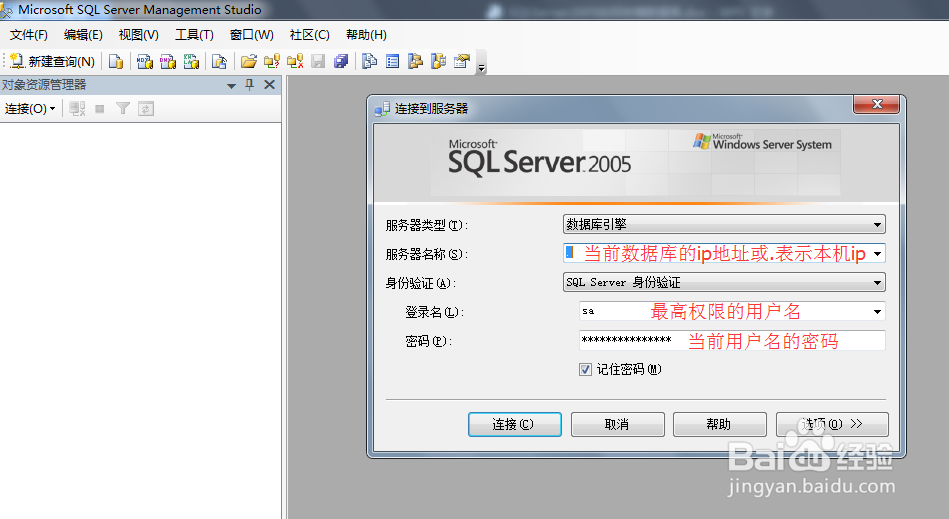
1、打开 SQL Server Management Studio并连接到数据库引擎数据库。


使用SQL Server 2005 如何创建索引?

使用SQL Server 2005 如何创建索引?

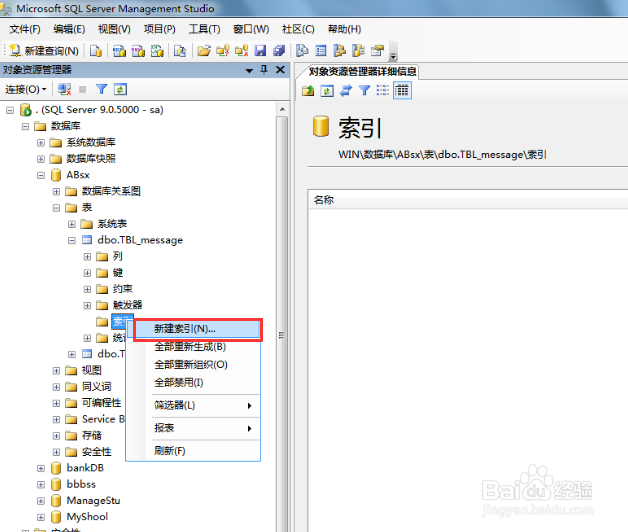
2、在“对象资源管理器”窗格中展开“数据库”节点。再打开“数据库”节点下的“表”节点,再展开dbo.格式的表。

使用SQL Server 2005 如何创建索引?

3、右击“索引”选项,在弹出的快捷菜单中选择“新建索引”命令。

使用SQL Server 2005 如何创建索引?

4、在打开的“新建索引”对话框中,设置索引的名称,索引类型为“聚集”, 然后单击“添加”按钮。

使用SQL Server 2005 如何创建索引?

5、在打开的 “从dbo.表 中选择列” 对话框中选择要添加到索引键的表列。  然后点击“确定”按钮。

使用SQL Server 2005 如何创建索引?

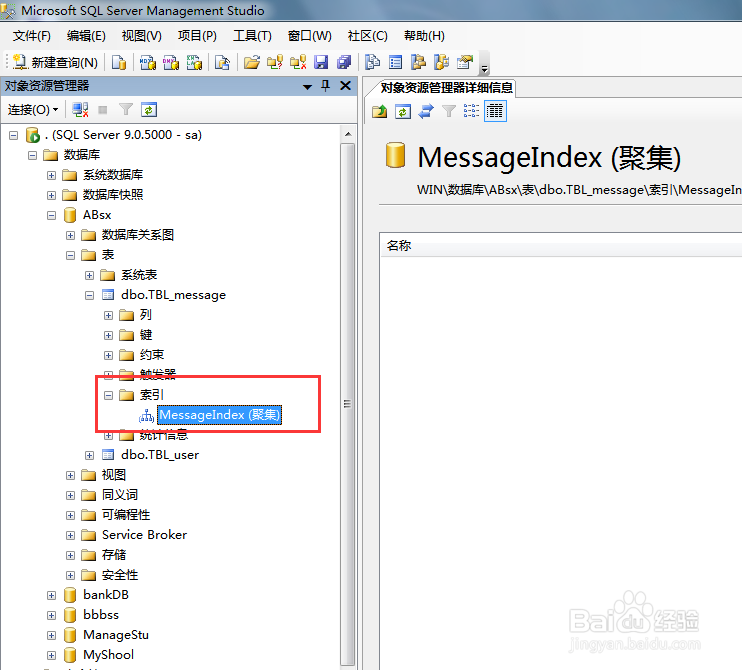
6、选择索引键后的“新建索引”对话框中,设置索引列的排序为“升序/降序”,设置完成后,单击“新建索引”对话框的“确定”按钮,这样就为表创建了索引。

使用SQL Server 2005 如何创建索引?

使用SQL Server 2005 如何创建索引?

  • 阅读量:69
  • 阅读量:69
  • 阅读量:165
  • 阅读量:59
  • 阅读量:30
  • 热门搜索
    我的世界活塞门怎么做 网线怎么接 个体营业执照怎么注销 开塞露怎么使用 张雪迎胡辣汤是怎么回事 韩非子五蠹怎么读 端午节怎么放假 胃病怎么治 马桶怎么安装 香菜怎么做好吃