wps怎么在文档中插入五角星形状

 时间:2026-02-13 13:09:37

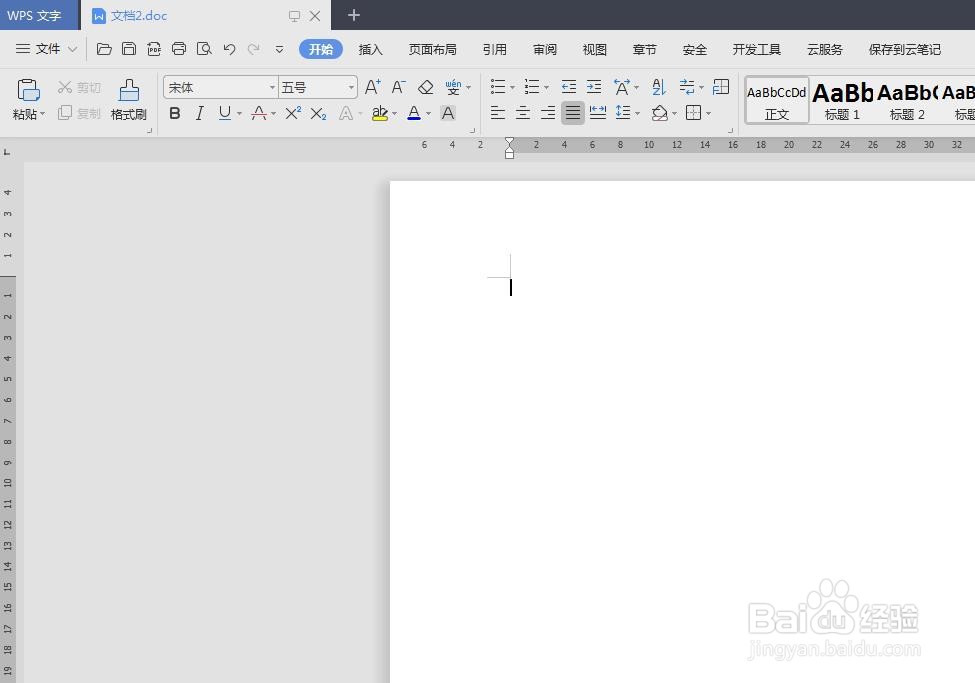
1、第一步:打开一个需要插入五角星形状的wps文档。
wps怎么在文档中插入五角星形状

2、第二步:在菜单栏“插入”中,选择“形状”选项。

wps怎么在文档中插入五角星形状

3、第三步:在“形状”下拉菜单中,找到“星与旗帜”分类,单击选择五角星形状。

wps怎么在文档中插入五角星形状

4、第四步:在wps文档空白处,按住鼠标左键拖动,形成一个五角星形状。

wps怎么在文档中插入五角星形状

5、第五步:选中五角星形状,切换至“绘图工具”菜单中,在“填充”下拉菜单中,选择要填充的颜色。

wps怎么在文档中插入五角星形状

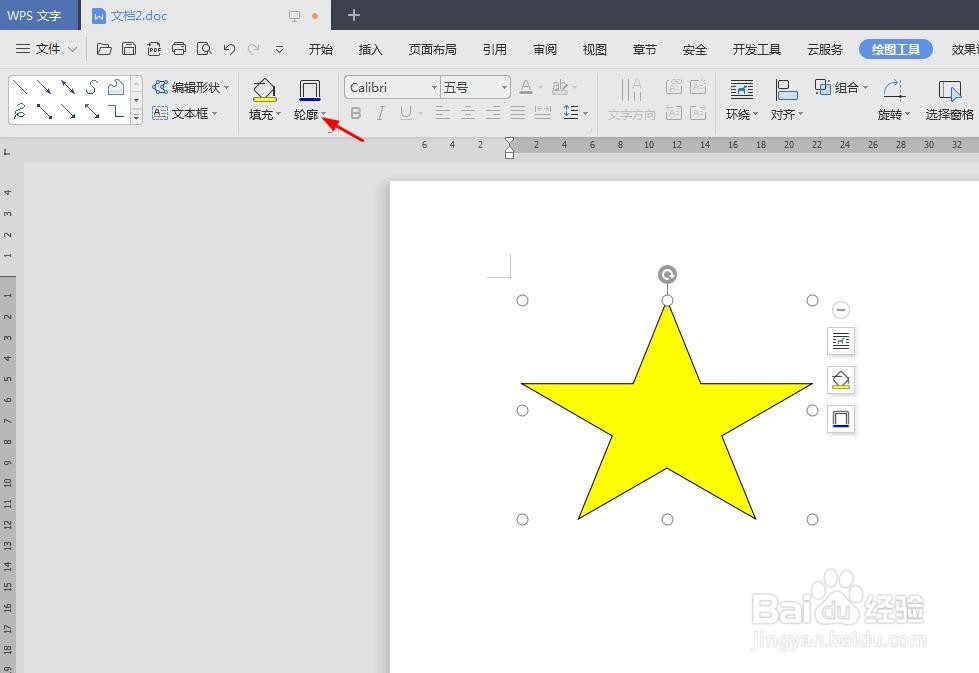
6、第六步:同样选中五角星形状,单击“轮廓”右侧的下拉三角。

wps怎么在文档中插入五角星形状

7、第七步:在“轮廓”下拉菜单中,选择需要的轮廓颜色。

wps怎么在文档中插入五角星形状

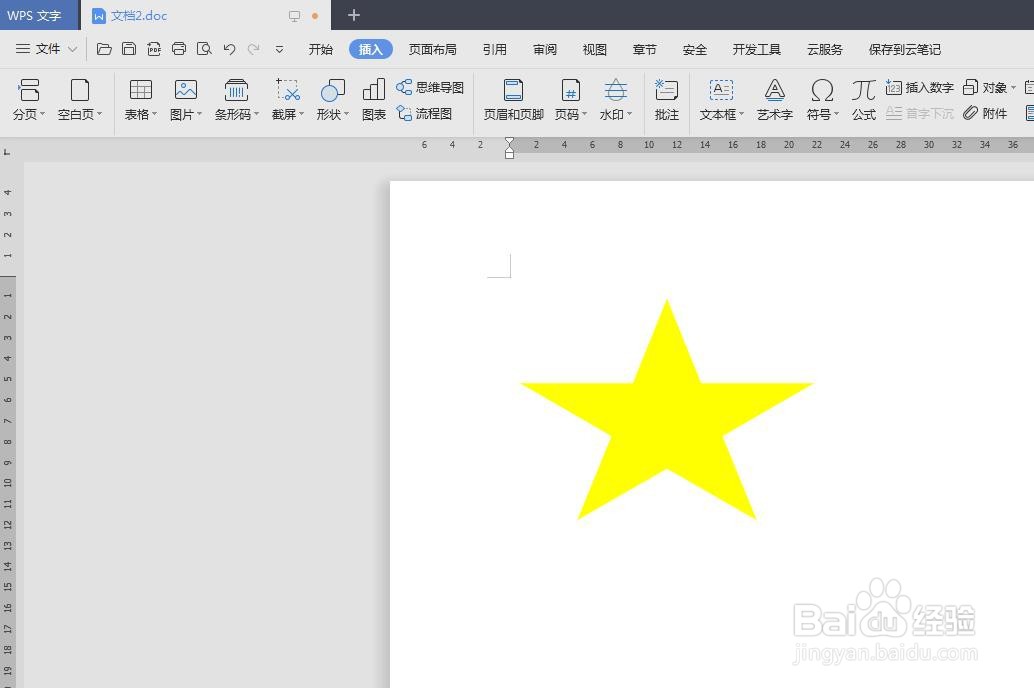
8、wps文档中五角星形状添加完成,效果如下图所示。

wps怎么在文档中插入五角星形状

  • WPS怎么插入五角星图标
  • wps打字怎么添加五角星
  • WPS里的文档怎么插入实心五角星符号?
  • WPS如何给文字添加边框
  • WPS(Word)怎么将文字弄成带圈字符呢
  • 热门搜索
    驾驶证丢了怎么补办 窗花怎么贴 鲷鱼的做法 人参炖鸡的做法 小笼包的做法视频 小炒牛肉的做法 皮蛋瘦肉粥的做法 邬怎么读 煎饼做法 芥兰的做法