windows server 2003怎么创建网站

 时间:2024-10-15 04:17:25

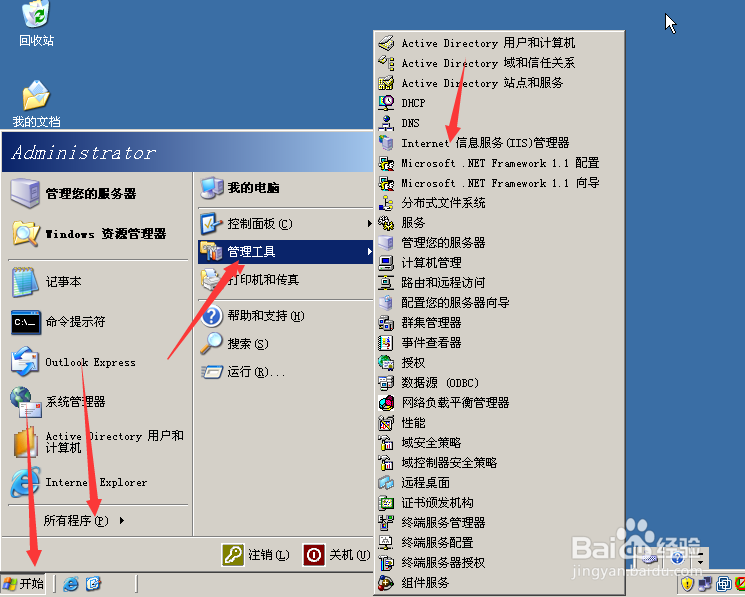
1、首先单击开始-所有程序-管理工具-internet信息服务iis管理器。
windows server 2003怎么创建网站

2、出现了如下图对话框在单击网站。

windows server 2003怎么创建网站

3、在右击默认网站,在单击新建-网站。

windows server 2003怎么创建网站

4、这里在单击下一步。

windows server 2003怎么创建网站

5、这里在输入网站名,输入之后在单击下一步。

windows server 2003怎么创建网站

6、在选择网站ip地址,在单击下一步。

windows server 2003怎么创建网站

7、单击下一步之后在单击yu在单击确定。

windows server 2003怎么创建网站

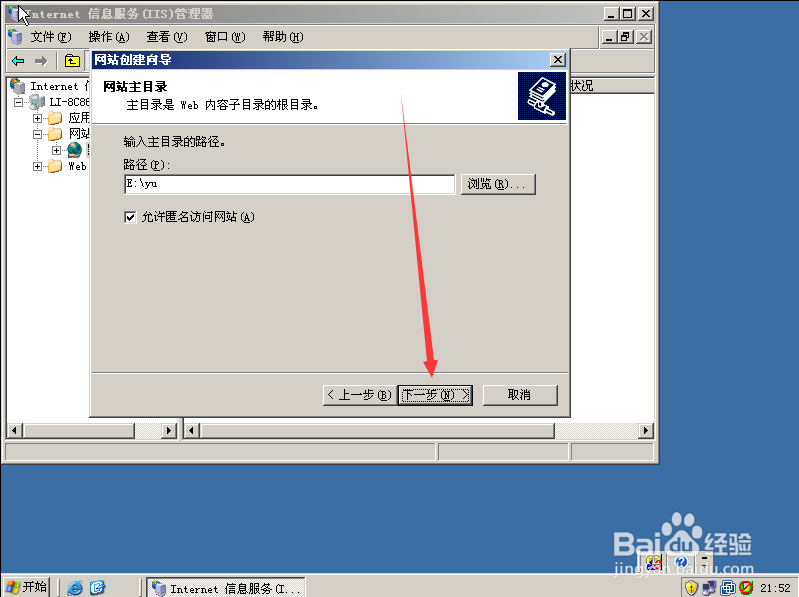
8、确定之后在选择路径,在单击下一步。

windows server 2003怎么创建网站

9、这里在选择运行脚本,在单击下一步。

windows server 2003怎么创建网站

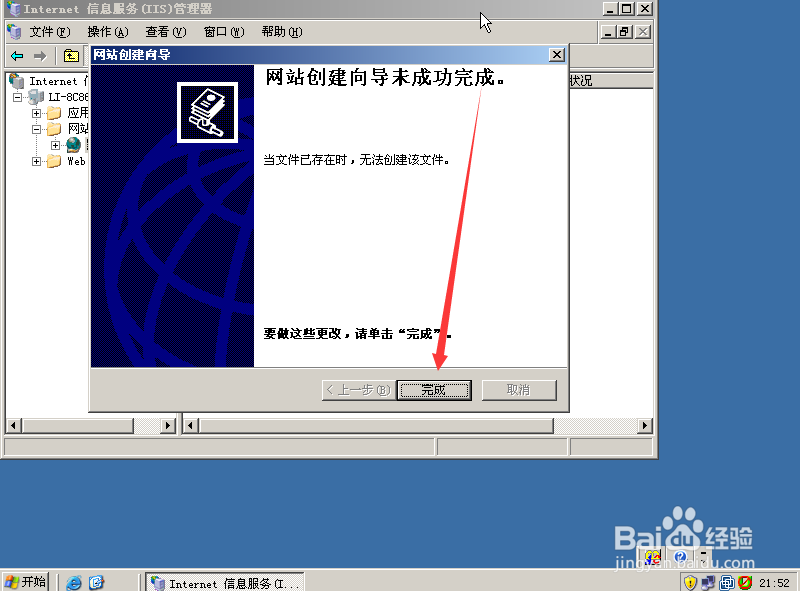
10、下一步之后可以看到如下图完成了。

windows server 2003怎么创建网站

11、如下图可以看到了网站2。如果网站是没有启用,右击启用,如果启用不了,在设置端口号为81就可以了。

windows server 2003怎么创建网站
  • Windows Server 2012如何将用户添加到本地组
  • 如何更改Windows命令行标题
  • windowsServer2003安装配置telnet服务
  • win8系统如何升级到win8.1
  • 怎样使用TOAD导入dmp数据库
  • 热门搜索
    淘宝上怎么换货 无锡旅游 旅游 南宁旅游景点 旅游景区策划 2岁宝宝不爱吃饭怎么办 戒烟多久可以怀孕 万能胶怎么洗掉 exb文件怎么打开 兰州旅游攻略