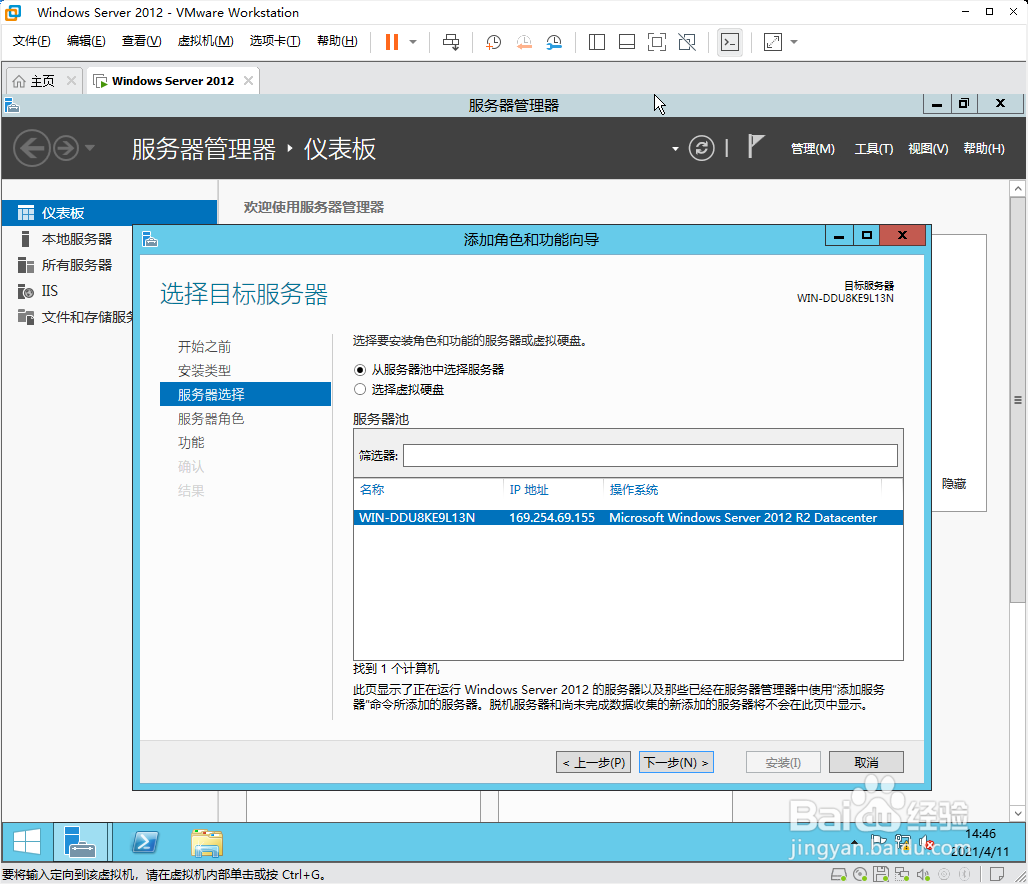
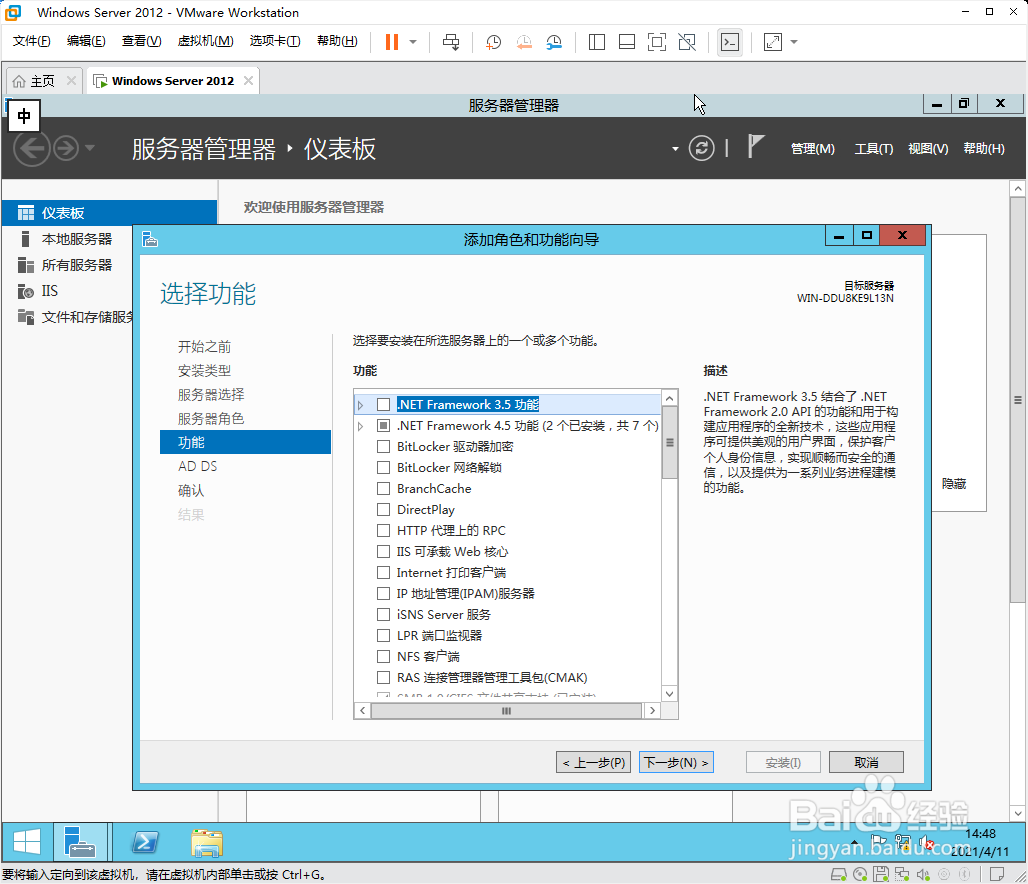
Windows server 2012 R2安装AD域服务的方法。

 时间:2026-04-29 10:42:58

1、打开服务器管理器。

Windows server 2012 R2安装AD域服务的方法。

2、点击添加角色和功能。

Windows server 2012 R2安装AD域服务的方法。

3、点击下一步。

Windows server 2012 R2安装AD域服务的方法。

4、点击下一步。

Windows server 2012 R2安装AD域服务的方法。

5、点击下一步。

Windows server 2012 R2安装AD域服务的方法。

6、勾选active directory域服务。

Windows server 2012 R2安装AD域服务的方法。

7、点击添加功能。

Windows server 2012 R2安装AD域服务的方法。

8、点击下一步。

Windows server 2012 R2安装AD域服务的方法。

9、点击下一步。

Windows server 2012 R2安装AD域服务的方法。

10、点击下一步。

Windows server 2012 R2安装AD域服务的方法。

11、点击安装。

Windows server 2012 R2安装AD域服务的方法。

12、开始安装AD域服务。

Windows server 2012 R2安装AD域服务的方法。

13、安装完成。

Windows server 2012 R2安装AD域服务的方法。

  • 如何使用plsql developer连接数据库并编辑用户
  • 易语言如何制作MP3音乐播放器?
  • Windows server 2012系统如何查看用户配置文件
  • 易语言改变驱动器
  • 如何申请一级域名
  • 热门搜索
    银耳的做法 戚风蛋糕的做法 黑糯米的做法 颧怎么读 祚怎么读 皿怎么读 宕怎么读 菠菜面的做法 冬笋的做法大全 豆角茄子的家常做法