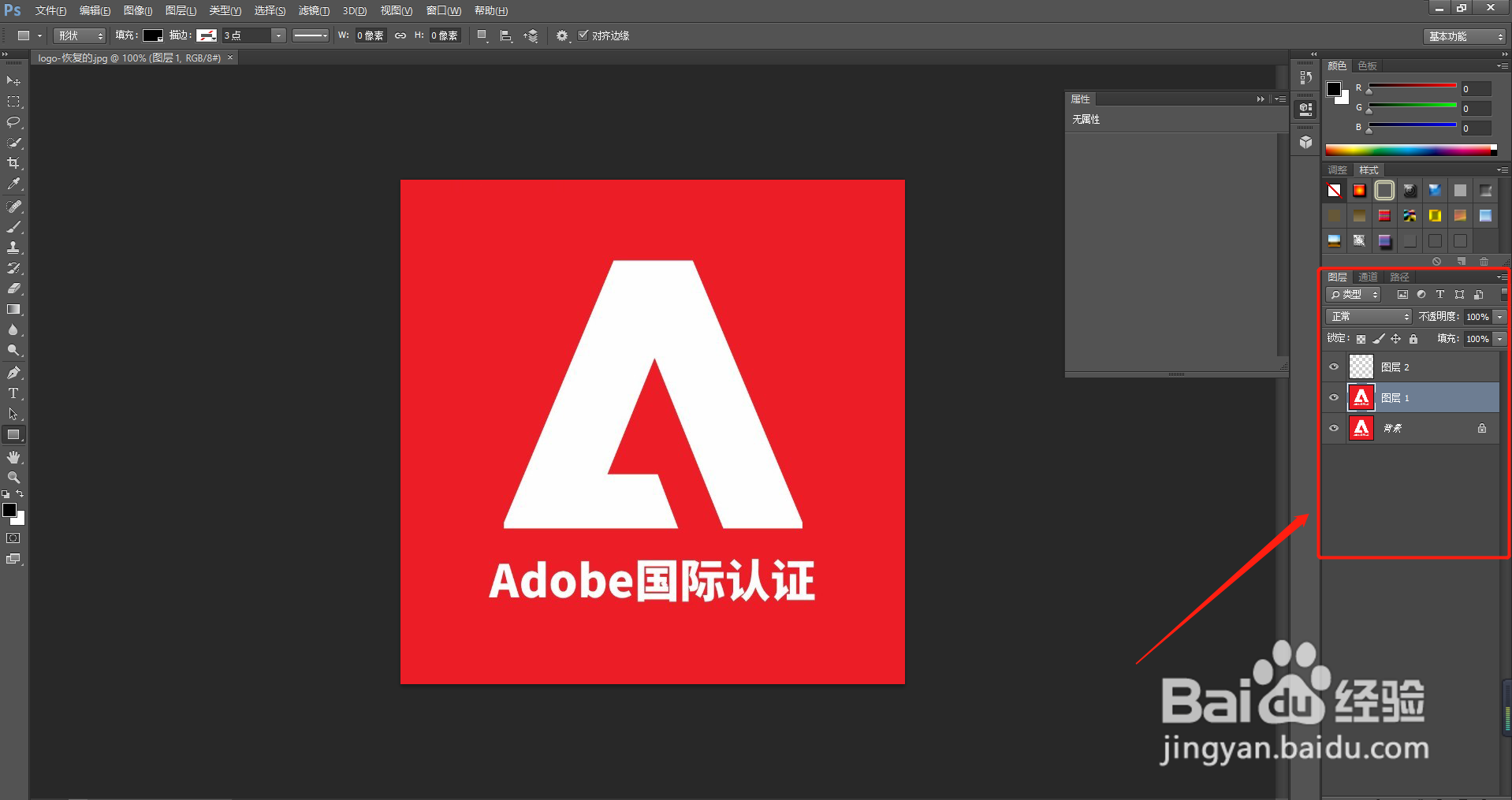
1、在“Layers”(图层)面板中,选中你希望应用调整图层的图像图层。
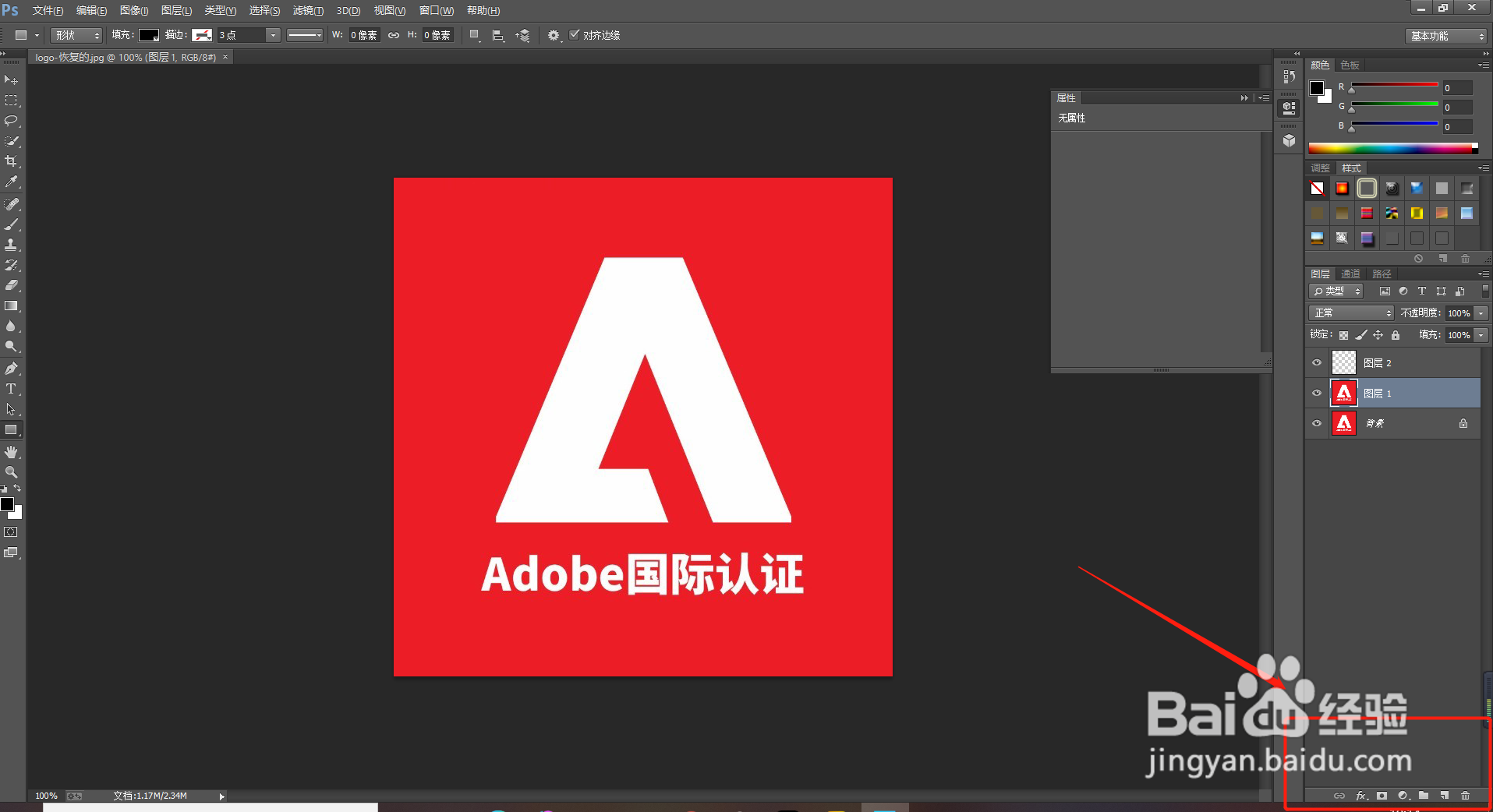
2、在“Layers”(图层)面板的底部点击“Create New Fill”(创建新填充)或“Adjustment Layer”(调整图层)图标,从下拉菜单中选择“Black & White”(黑白)。“Layers”(图层)面板中将在你选择的图层之上创建一个新的调整图层。该调整图层将只会影响位于它下方的图层将自动打“Properties”(属性)面板,显示调整控件。不同类型的调整图层在“Properties”(属性)面板中显示的空间也将有所不同。
3、在“Layers”(图层)面板中选择“Black & White”(黑白)调整图层后,可以调整“Properties”(属性)面板中的控件,自定义图像的黑白效果。

4、拖动滑块进行尝试。调整完毕后,点击“Properties”(属性)面板右上角的双箭头,关闭面板。

1、调整图层可以为你的编辑提供更大的灵活性。使你可以重复编辑之前进行的调整,并避免直接更改你的原始图像。使用“Black & White”(黑白)调整图层来试着了解调整图层使用方法。