简单几步把图片打造成粗糙蜡笔画

 时间:2026-04-23 15:02:50

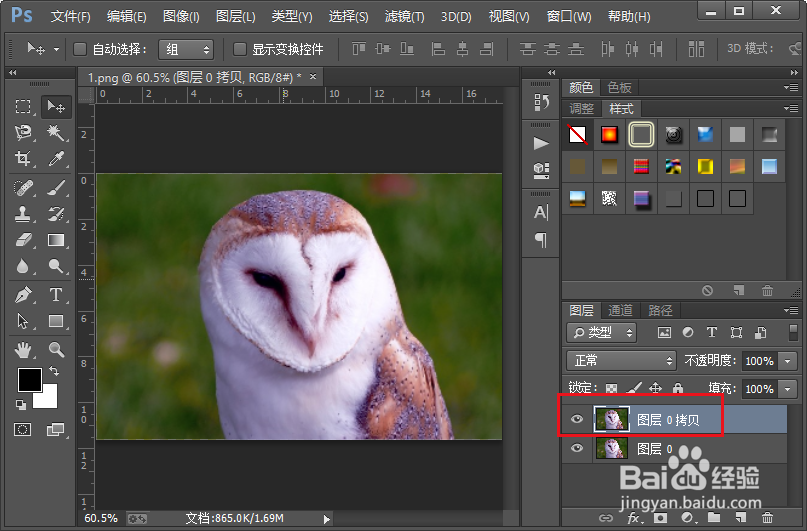
1、首先我们需要先打开我们电脑里面的ps这款设计软件,然后我们打开一张,将要调整为粗糙蜡笔画的图片。
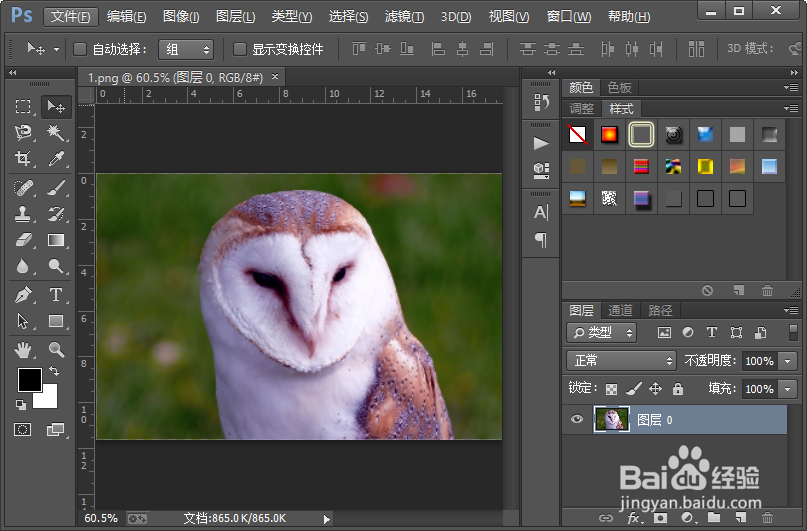
简单几步把图片打造成粗糙蜡笔画

2、接下来我们可以使用快捷键CTRL加j对图片图层进行复制。

简单几步把图片打造成粗糙蜡笔画

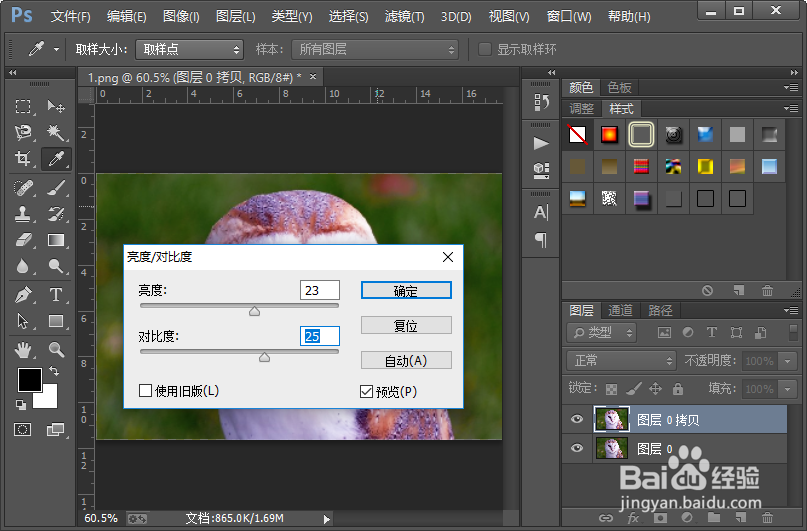
3、接着我们使用亮度/对比度对当前图片图层进行调整,我们可以把亮度调整为23,对比度调整为25就可以了。
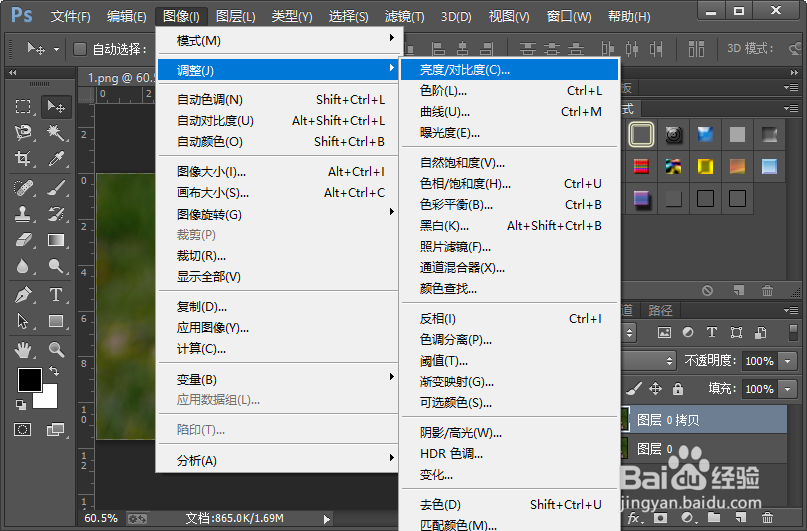
简单几步把图片打造成粗糙蜡笔画

简单几步把图片打造成粗糙蜡笔画

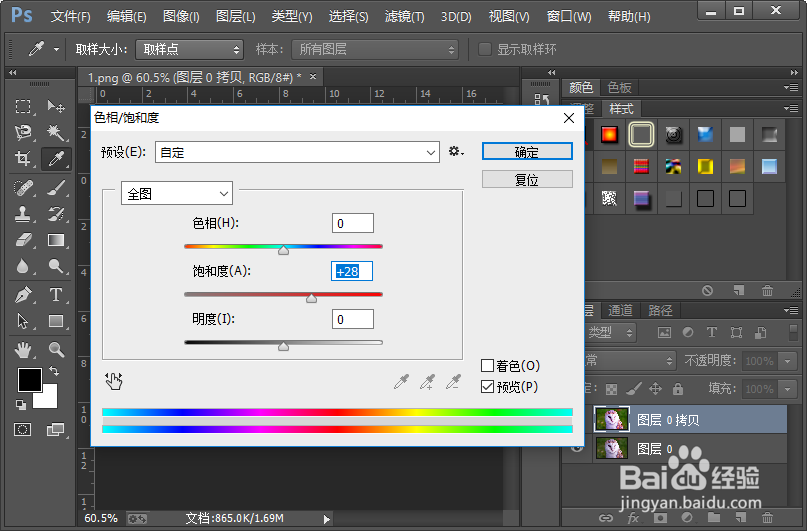
4、然后我们在使用色相/饱和度来对当前图片图层进行调整,我们只需要把饱和度调整为28就可以了,这样可以使当前图片图层的颜色更鲜艳一些。
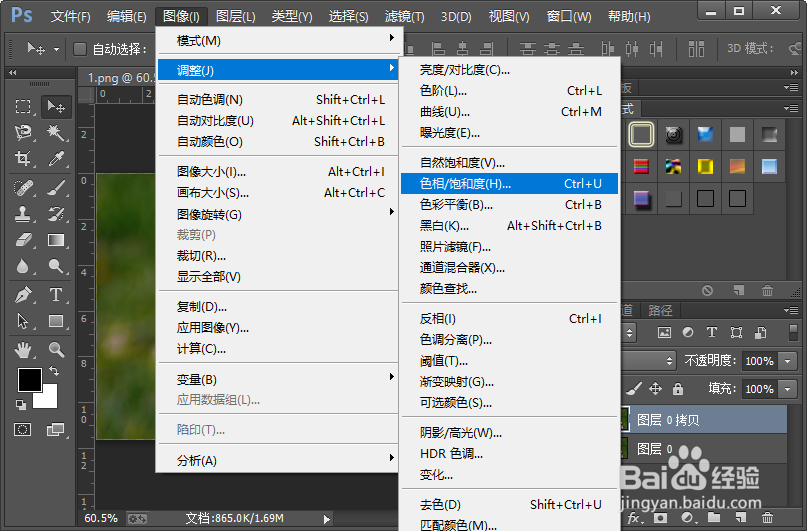
简单几步把图片打造成粗糙蜡笔画

简单几步把图片打造成粗糙蜡笔画

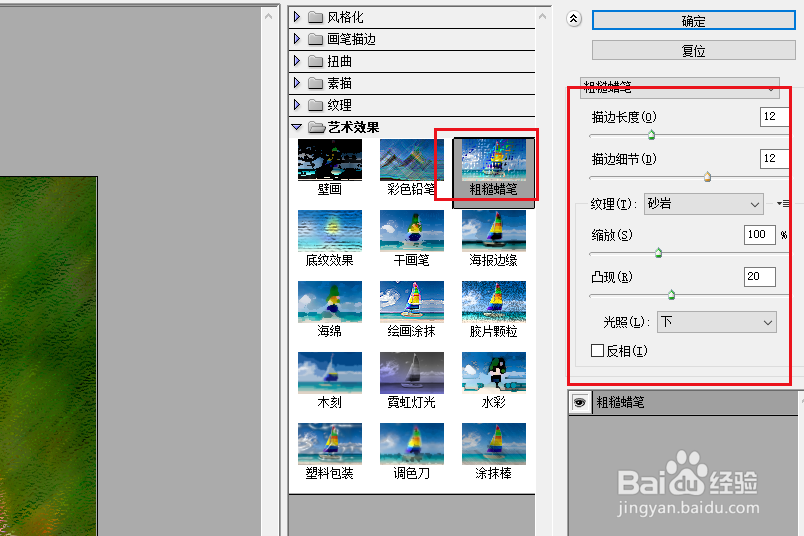
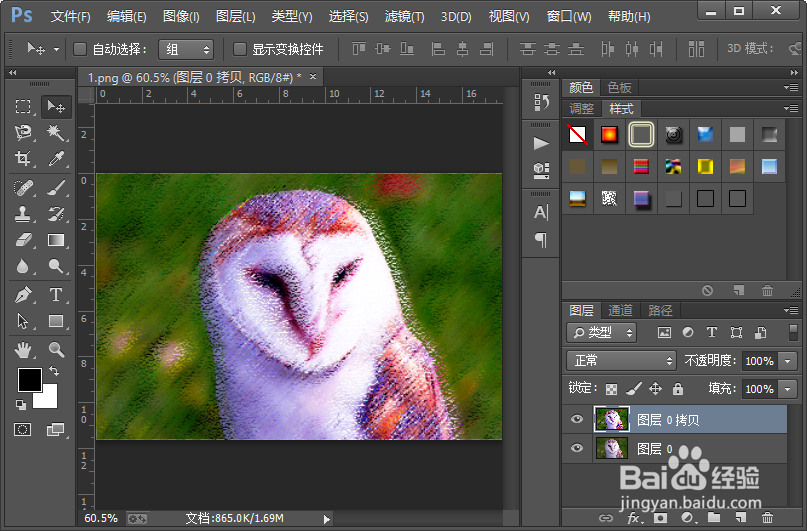
5、紧接着我们从滤镜库中找到艺术效果里面的粗糙蜡笔,选择,并设置如图所示的参数,这样我们就给当前的图片图层添加了一个粗糙蜡笔滤镜效果。
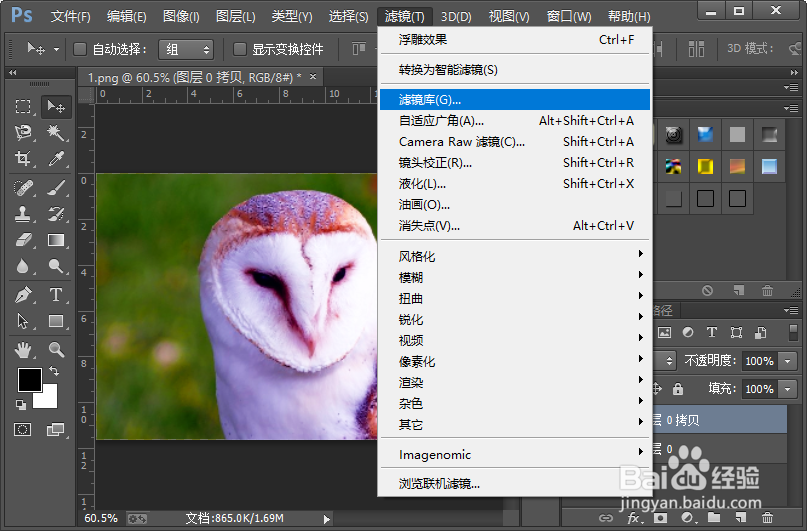
简单几步把图片打造成粗糙蜡笔画

简单几步把图片打造成粗糙蜡笔画

6、这样我们就简单的把图片打造成了一张粗糙蜡笔画,小伙伴们你们学会了吧,赶紧自己尝试一下吧。
简单几步把图片打造成粗糙蜡笔画

  • 崩坏三如何关闭前往圣537教堂路上的激光?
  • AI怎么做涂鸦文字效果
  • 六招教你如何用ps快速使图片中的遮挡物轻松移动
  • AI绘制扁平东方明珠塔小插图
  • PS设计怀旧的老照片
  • 热门搜索
    为什么不能摸男生喉结 为什么我睡不着 bought怎么读 艾滋病怎么来的 黄花鱼怎么做好吃 雪莲子的做法 为什么有网连不上appstore 打嗝不止怎么办 教你止嗝小方法 三星手机怎么截屏 电脑怎么截图快捷键