Adobe Acrobat怎么使用数字签章

 时间:2026-02-13 16:10:27

1、首先,进行打开一个的Adobe Acrobat的软件当中,并打开一个pdf文件。

Adobe Acrobat怎么使用数字签章

2、进行点击了的Adobe Acrobat的菜单中的 注释 的菜单。

Adobe Acrobat怎么使用数字签章

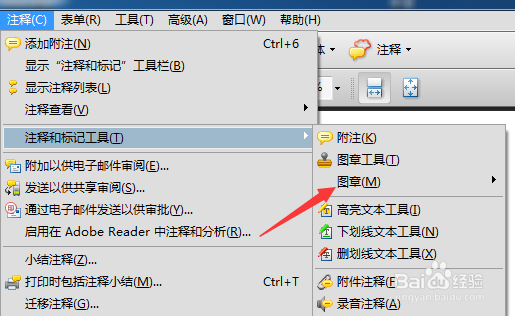
3、进行点击了注释的菜单之后,弹出了下一级菜单选中为 注释和标记工具 的选项。

Adobe Acrobat怎么使用数字签章

4、进行点击了注释和标记工具的选项之后,弹出下一级菜单选中为 图章 的选项。
Adobe Acrobat怎么使用数字签章

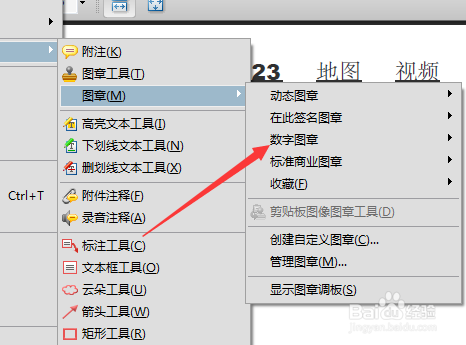
5、进行点击了图章之后,弹出了下一级菜单选中为 数字图章 的选项。

Adobe Acrobat怎么使用数字签章

6、进行点击了数字图章 的选项之后,弹出了下一级菜单选中为 一个 图章。

Adobe Acrobat怎么使用数字签章

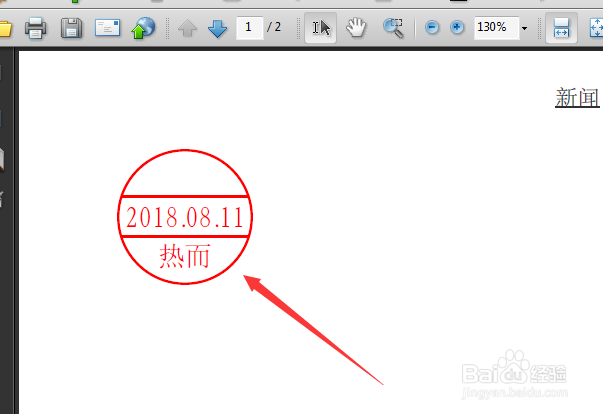
7、然后就会在空白处的位置中添加上了一个图章。

Adobe Acrobat怎么使用数字签章

  • Adobe Acrobat怎么添加在此签名图章
  • solidworks如何移动装配体里的部件
  • SW如何在工程图中插入块
  • solidworks零件原点与装配原点重合
  • solidwork 打开装配体时只打开本文件夹内的文件
  • 热门搜索
    河南旅游攻略 卡通农场攻略 减肥药哪种最有效 键盘背光灯怎么开 贡嘎山旅游攻略 万分之五怎么写 丽江自助游攻略 海明威简介 人人快递怎么样 厦门嘉庚学院怎么样