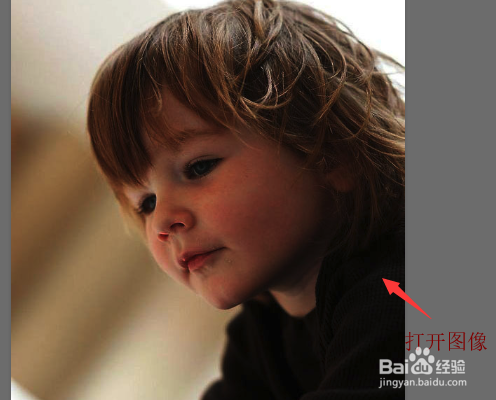
1、打开图像文档,柔化人物面部皮肤。
2、在图层面板中右击‘背景图层’,在弹出的快捷菜单中单击【复制图层】。

3、在弹出的复制图层对话框中单击【确定】按钮,拷贝一个背景图层。

4、鼠标单击菜单栏中的【滤镜】按钮,在下拉列表中选择【模糊】,然后单击【高斯模糊】。

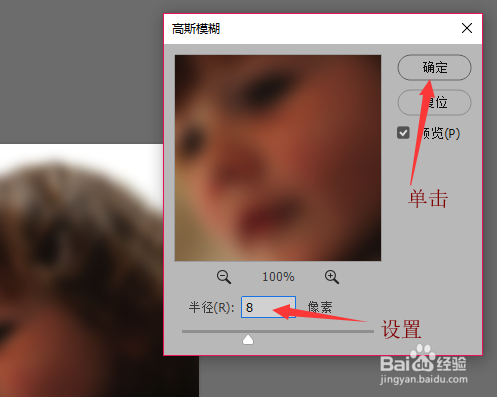
5、在高斯模糊对话框中设置半径为‘8’像素,单击【确定】按钮。
6、在图层面板中按住‘alt’键,单击【添加图层蒙版】按钮,给拷贝图层添加一个黑色蒙版,完成本次操作。

时间:2026-05-01 15:48:06
1、打开图像文档,柔化人物面部皮肤。
2、在图层面板中右击‘背景图层’,在弹出的快捷菜单中单击【复制图层】。
3、在弹出的复制图层对话框中单击【确定】按钮,拷贝一个背景图层。
4、鼠标单击菜单栏中的【滤镜】按钮,在下拉列表中选择【模糊】,然后单击【高斯模糊】。
5、在高斯模糊对话框中设置半径为‘8’像素,单击【确定】按钮。
6、在图层面板中按住‘alt’键,单击【添加图层蒙版】按钮,给拷贝图层添加一个黑色蒙版,完成本次操作。
