1、我们先来打开自己所使用的WPS软件,我用的是2016版的,如图

2、打开以后的操作界面因版本的不同导致界面有所不同,但是不会影响我们的操作,我的如图
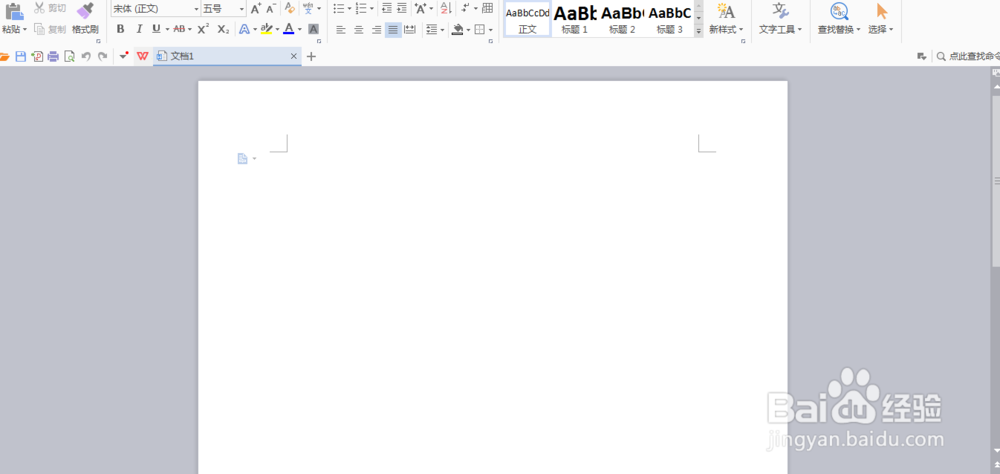
3、我们需要从主菜单栏中,来找到插入选项,打开插入选项以后我们就可以看到形状选项,如图



4、打开形状选项以后我们就可以看到在,形状里有很多图形,我们需要从这些图形中来找到书本的图形,如图
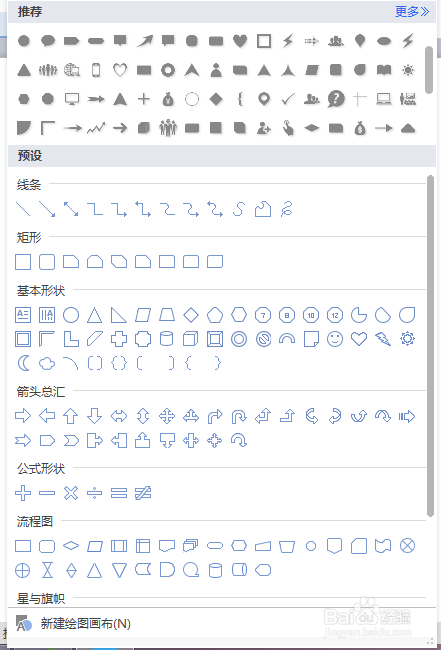

5、打开书本图形以后,我们就可以在下面的空白处点击鼠标左键,就会出现这个书本的图形了
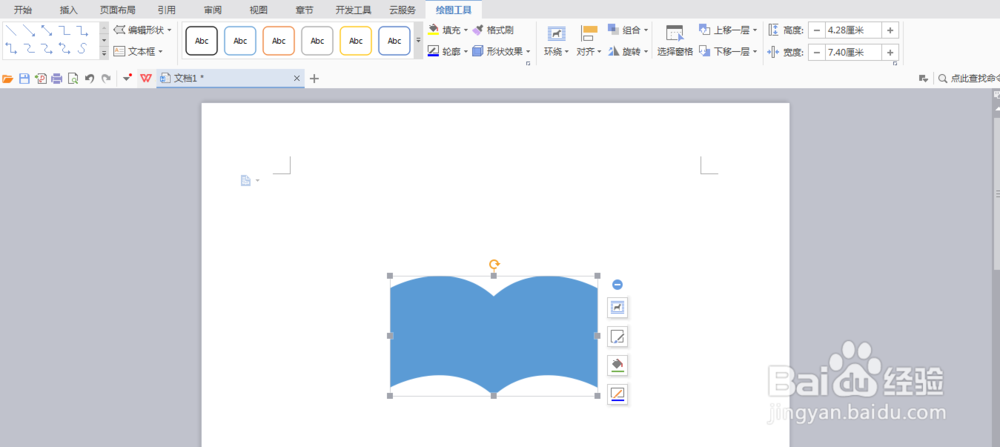
6、我们可以点击边界上的这几个点进行拉伸,修改这个书本的大小


时间:2026-04-23 17:37:35
1、我们先来打开自己所使用的WPS软件,我用的是2016版的,如图
2、打开以后的操作界面因版本的不同导致界面有所不同,但是不会影响我们的操作,我的如图
3、我们需要从主菜单栏中,来找到插入选项,打开插入选项以后我们就可以看到形状选项,如图
4、打开形状选项以后我们就可以看到在,形状里有很多图形,我们需要从这些图形中来找到书本的图形,如图
5、打开书本图形以后,我们就可以在下面的空白处点击鼠标左键,就会出现这个书本的图形了
6、我们可以点击边界上的这几个点进行拉伸,修改这个书本的大小
